Bejegyzések

Windows 7 címkéjű bejegyzések megjelenítése

Hogyan tegyük gyorssá a Windows-t? 8. rész - Milyen Windows legyen?

Immáron itt "Hogyan tegyük gyorssá a Windows-t?" cikksorozat nyolcadik része is. Ebben a fejezetben a Windows operációs rendszerek helyes megválasztására fogok kitérni, a velük igazán együttműködő számítógép vagy laptop konfiguráció alapján. Nem tök mindegy, melyik Windows fut a gépemen?  - kérdezi a laikus. Válaszom röviden, tömören: NEM! Miért nem? Azért, mert az újabb Windows-ok, pl. Windows 7-től felfelé több erőforrást igényelnek, mint elődei, a Vista és az XP. Habár a Windows XP még a mai napig egy sokak által stabilnak tartott, jól használható operációs rendszer, annak lévén, hogy az újabb programokat már nem támogatja, egyre többen átváltottak Windows 7-re, mivel az már sokkal több élményt ad, mint elődje. Mostanában már inkább Windows 10 a legnépszerűbb operációs rendszer, de elvétve akadnak olyanok, akik Windows 8.1-et, vagy Windows 8-at használnak. Ezek rendszerkövetelményei hellyel-közzel megegyeznek a Windows 7 igényeivel, bár az újabb prog...

Hogyan irtsuk ki a WAT-t Windows Vista/7 operációs rendszer alatt?

Kép
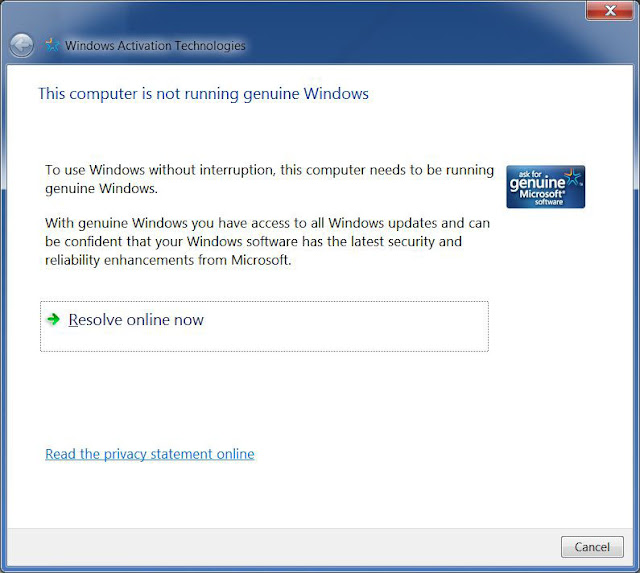
Ebben a cikkben bemutatom, hogyan kell kiirtani Windows Vista/7 operációs rendszer a WAT-t, azaz a Windows Activation Technologies eredetiségellenőrzőt. Ez is az idegesítő dolgok közé tartozik! Írjuk be az alábbiakat a parancssorba: net stop wuauserv reg add HKLM\SYSTEM\CurrentControlSet\services\wuauserv /v Start /t REG_DWORD /d 4 /f slmgr /rilc slmgr /upk reg delete HKLM\SOFTWARE\Microsoft\Windows NT\CurrentVersion\Windows Activation Technologies /f net stop WatAdminSvc reg add HKLM\SYSTEM\CurrentControlSet\services\WatAdminSvc /v Start /t REG_DWORD /d 4 /f shutdown -f -r -t 00 Az utolsó parancs (shutdown) beírása után újraindul a PC/laptop, és eltűnik az eredetiségellenőrző, ha mindent jól csináltunk.

Hogyan tegyük gyorssá a Windows-t? 6. rész - Hátra van még a fekete leves...

Kép
Itt a "Hogyan tegyük gyorssá a Windows-t?" sorozat 6. része. Ahogy a cím is írja: Hátra van még a fekete leves... A cím a Windows rendbentartására akar hivatkozni. Ugyanis még mindig lehetne mit elkövetni azért, hogy Windows rendszerünk még sokáig villámgyors és hibák, lefagyások, és akár rendszerösszeomlás alól (kékhalál vagy angolul BSOD, azaz Blue Screen Of Death) is tehermentesítve legyen. Ezen trükkök összegyűjtését most, az újévben is folytatni fogjuk, és az óév mellett a lassú Windowsunktól is végleges búcsút veszünk, és az újévvel együtt köszöntjük az  újjászületett, villámgyors Windowst! Vágjunk bele! Ne hagyjuk abba Windows rendszerünk rendben tartását! A sebesség, a gyorsaság a fontos! Ezt kell előtérbe helyezni! Tárhelyfelszabadítás még, még és MÉG tovább! Az évek óta (2002 óta) őrzött sötét titkot most felfedjük (Windows XP-n!) Sok más oldalon terjeng az a hír, hogy Windows XP-nél, a Windows rendszerkönyvtárán [ meghajtóbetűjel:\WINDOWS, vagy ahogy...

Hogyan tegyük gyorssá a Windows-t? 4. rész - Rendszer- és munkagyorsító trükkök a rendszerleíróadatbázis-szerkesztővel

Kép
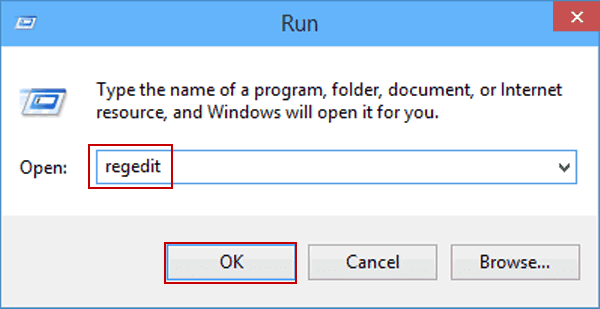
Ez a "Hogyan tegyük gyorssá a Windows-t" sorozat 4. része. Ebben a részben néhány rendszer- és munkagyorsító trükköt fogok bemutatni, amihez a rendszerleíróadatbázis-szerkesztőt kell használnunk! Írjuk be a Futtatás...-ba a regedit  vagy a regedt32  parancsot! FIGYELEM: Ezek a trükkök haladóknak szólnak! Az esetlegesen bekövetkező rendszerhibákért semmilyen felelősséget nem tudok vállalni! Aki nem biztos a dolgában, inkább ne fogjon bele az alább leírt műveletekbe, vagy kérje hozzáértő segítségét! "Parancssor megnyitása innen" menüpont hozzáadása a helyi menühöz A szükséges REG fájl létrehozása kézileg Másoljuk be az alábbi sorokat a jegyzettömbbe: Windows Registry Editor Version 5.00 [HKEY_CLASSES_ROOT\Directory\shell\Command] @="Parancssor innen" [HKEY_CLASSES_ROOT\Directory\shell\Command\command] @="cmd.exe /k cd %1" Majd mentsük el .reg kiterjesztéssel a fájlt, pl. valami.reg! "Másolás mappába..." és...

Hogyan tegyük gyorssá a Windows-t? 3. rész - A felesleges, rendszerterhelő szolgáltatások letiltása

Kép
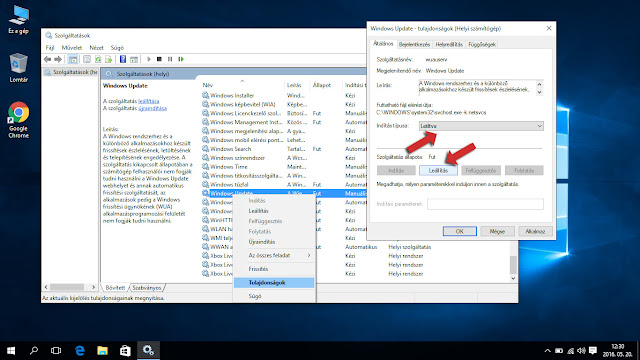
Ez a "Hogyan tegyük gyorssá a Windows-t" sorozat 3. része! Ebben a részben azt fogom megmutatni, hogy mely Windows-szolgáltatások letiltásával tehetjük még gyorsabbá és stabilabbá Windowsunkat! Ha letiltjuk azon szolgáltatásokat, amelyekre nincs szükségünk, máris gyorsabbá tehetjük a Windows-t! Írjuk be a Futtatás...-ba a services.msc parancsot, vagy válasszuk a Vezérlőpult ban a Felügyeleti eszközök menüt, majd azon belül válasszuk a Szolgáltatások  lehetőséget! FONTOS: Ha valamelyik szolgáltatásról nem tudjuk, mire való, NE tiltsuk le! Amelyik szolgáltatásra nincs szükségünk, kattintsunk rá jobb egérgombbal, majd a felugró listán válasszuk a Tulajdonságok elemet, majd a felbukkanó ablakban az indítás típusát állítsuk Automatikus ról Kézi re, vagy ha van rá mód akkor válasszuk a Letiltva lehetőséget! Nézzük is meg, melyek azok a szolgáltatások, melyek valószínűleg teljesen szükségtelenek! Automatikus frissítések Ha egyáltalán nem töltünk le Windows-f...

Hogyan csináljunk hamis (veszélytelen) kékhalált Windows Vista, vagy annál újabb operációs rendszer esetében?

Kép
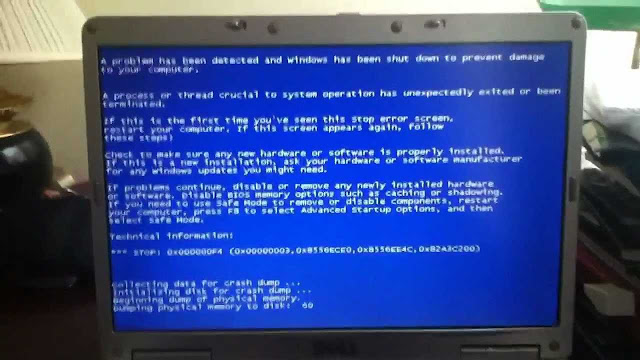
Egyesek a valódi kékhalált (BSoD, Blue Screen of Death) is utálják, így ez az ötlet sem tetszik nekik, hiába nem okoz károkat az operációs rendszerben, mások pedig kíváncsiak erre a trükkre, erre mondják, hogy kinek a pap, kinek a paplan! Ebben a cikkben tehát azt mutatom be, hogyan váltsunk ki Windows Vista, vagy annál újabb operációs rendszer esetében ál-kékhalált! Nagyon egyszerű, nem bonyolult trükk, csak 3 lépésből áll! 1. Nyissuk meg a Feladatkezelőt! Ehhez használjuk a CTRL+Alt+Del vagy a CTRL+Shift+Esc billentyűkombinációt, vagy a Futtatás...-ba írjuk be hogy  taskmgr vagy taskmgr.exe . 2. A Feladatkezelőben válasszuk a Folyamatok almenüt! 3. A folyamatok között találni fogunk két csrss.exe folyamatot! Amennyiben egyet, vagy egyet sem találunk, pipáljuk be Az összes folyamat megjelenítése lehetőséget! Ezután az egyik csrss.exe rendszerfolyamatot állítsuk le! Az eredmény: Az egyik csrss.exe  folyamat bezárása után kékhalál jön elő, STOP 0x000000F4 hiba...