Bejegyzések

regedt32 címkéjű bejegyzések megjelenítése

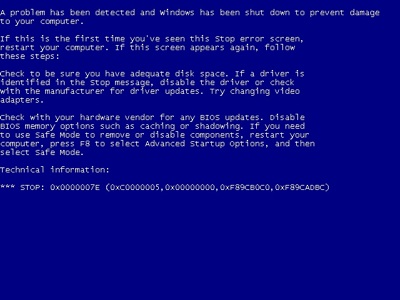
Windows telepítése utáni kékhalál AMD-s processzor esetén
Kép
Ha olyan számítógépre telepítünk Windows operációs rendszert, amely nem Intel, hanem AMD processzorral van felszerelve, akkor előfordulhat, hogy a telepítés után a rendszer normál módú indításnál kékhalállal leáll. Nincs ennél a képernyőnél bosszantóbb! Ebbe a hibába akkor futhatunk bele, ha kifejezetten Intel-alapú PC-khez, laptopokhoz készített Windows telepítőlemezzel (a lemez rendszerkönyvtára I386) próbálunk AMD processzorral rendelkező PC-t vagy laptopot feltelepíteni. A probléma pontos okozója, hogy a telepítőkészletben "árván maradt" regisztrációs kulcs hatására a Windows megpróbálja betölteni az Intel processzor-illesztőprogramot (intelppm.sys), de mivel a fájl nem található meg AMD-alapú gépeken, ezért a rendszer betöltése megszakad, megjelenik a kékhalál "STOP 0x0000007E" hibakóddal, néhány esetben az intelppm.sys fájl hibájára/hiányára is hivatkozik a hibaképernyő. Ezen problémát fogjuk ebben a cikkben orvosolni. 1. Indítsuk el a számító...

Hogyan tegyük gyorssá a Windows-t? 4. rész - Rendszer- és munkagyorsító trükkök a rendszerleíróadatbázis-szerkesztővel

Kép
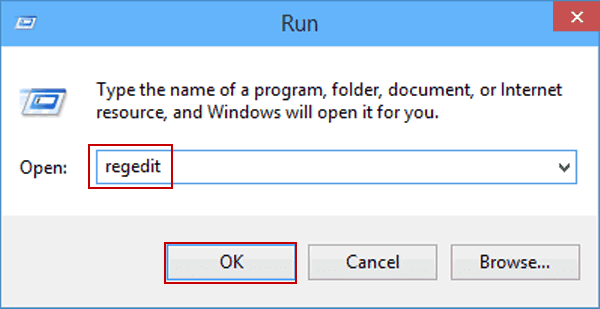
Ez a "Hogyan tegyük gyorssá a Windows-t" sorozat 4. része. Ebben a részben néhány rendszer- és munkagyorsító trükköt fogok bemutatni, amihez a rendszerleíróadatbázis-szerkesztőt kell használnunk! Írjuk be a Futtatás...-ba a regedit  vagy a regedt32  parancsot! FIGYELEM: Ezek a trükkök haladóknak szólnak! Az esetlegesen bekövetkező rendszerhibákért semmilyen felelősséget nem tudok vállalni! Aki nem biztos a dolgában, inkább ne fogjon bele az alább leírt műveletekbe, vagy kérje hozzáértő segítségét! "Parancssor megnyitása innen" menüpont hozzáadása a helyi menühöz A szükséges REG fájl létrehozása kézileg Másoljuk be az alábbi sorokat a jegyzettömbbe: Windows Registry Editor Version 5.00 [HKEY_CLASSES_ROOT\Directory\shell\Command] @="Parancssor innen" [HKEY_CLASSES_ROOT\Directory\shell\Command\command] @="cmd.exe /k cd %1" Majd mentsük el .reg kiterjesztéssel a fájlt, pl. valami.reg! "Másolás mappába..." és...

Hogyan tegyük gyorssá a Windows-t? 2. rész - Még több tárhely!

Kép
Itt a "Hogyan tegyük gyorssá a Windows-t" sorozat második része! Ebben a cikkben még több segítségre találhatnak az olvasók az alapos Windows-gyorsításhoz! A kemény munka bizony meghozza gyümölcsét! ☺ 7. Töröljük a Windows Update szolgáltatással feltelepülő ún. Szervizcsomag-eltávolítókat is! Írjuk be a Futtatás...-ba a következőt: %Windir%\SoftwareDistribution\Download\ Majd töröljük az ott található összes  fájlt! Ha a Windows Update szolgáltatás be van kapcsolva, kb. hetente töröljük a létrejövő fájlokat! Több GB-ot is benyelhetnek a javítócsomag eltávolítók (egy frissítés-letöltési alkalommal még kb. csak 200-300 MB-ot esznek, de 1 hét folyamatos frissítésletöltögetés után már kb. 1,5 GB-tal nő a foglalt terület!) Windows 7 SP1, vagy annál újabb operációs rendszer alatt a %Windir%\WinSXS mappa tartalmát is nyugodtan törölhetjük! 8. Ha egyáltalán nem akarunk Windows Installer-alapú telepítéseket végezni a későbbiekben, akkor az Installer mappa tartalmát törö...