Bejegyzések

újraindítás címkéjű bejegyzések megjelenítése

A Windows XP helyreállítási konzolban használható parancsok
Kép
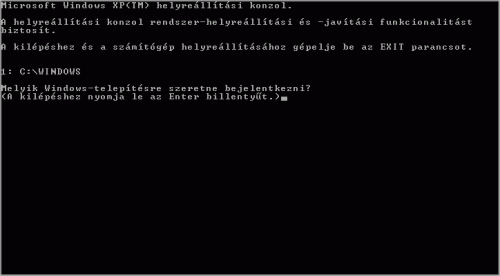
A Windows XP helyreállítási konzolát mint már tudjuk lehet futtatni a Windows XP Telepítő CD-ROM lemezéről, és fel is lehet akár telepíteni. Sajnos a többi Windows operációs rendszernél csak a hozzájuk tartozó CD/DVD-ROM telepítőlemezről lehet futtani a helyreállító konzolt. Akár az op. rendszer CD-ROM telepítő lemezéről indítjuk el a helyreállítási konzolt, akár nem, mindkét esetben ildomos ismerni az ott használható parancsokat! Aki ismeri a parancssorban (Windows 98 vagy régebbi op. rendszernél MS-DOS!) használatos összes parancsot, annak valószínűleg a helyreállítási konzolban használható parancsokkal sem lesz gondja. 35 parancs használható a helyreállítási konzolban, amelyeket a HELP parancssal lehet kilistázni! Megjegyzés: További információkért, magyarázatért egy adott paranccsal kapcsolatban írjuk be a szóban forgó parancs után a /? paramétert! Példa: fixboot /? . A lista ATTRIB Fájlok, mappák tulajdonságait/attribútumait lehet vele módosítani (rejtett/...

Hogyan tegyük gyorssá a Windows-t? 2. rész - Még több tárhely!

Kép
Itt a "Hogyan tegyük gyorssá a Windows-t" sorozat második része! Ebben a cikkben még több segítségre találhatnak az olvasók az alapos Windows-gyorsításhoz! A kemény munka bizony meghozza gyümölcsét! ☺ 7. Töröljük a Windows Update szolgáltatással feltelepülő ún. Szervizcsomag-eltávolítókat is! Írjuk be a Futtatás...-ba a következőt: %Windir%\SoftwareDistribution\Download\ Majd töröljük az ott található összes  fájlt! Ha a Windows Update szolgáltatás be van kapcsolva, kb. hetente töröljük a létrejövő fájlokat! Több GB-ot is benyelhetnek a javítócsomag eltávolítók (egy frissítés-letöltési alkalommal még kb. csak 200-300 MB-ot esznek, de 1 hét folyamatos frissítésletöltögetés után már kb. 1,5 GB-tal nő a foglalt terület!) Windows 7 SP1, vagy annál újabb operációs rendszer alatt a %Windir%\WinSXS mappa tartalmát is nyugodtan törölhetjük! 8. Ha egyáltalán nem akarunk Windows Installer-alapú telepítéseket végezni a későbbiekben, akkor az Installer mappa tartalmát törö...

F8, avagy Windows speciális rendszerindítási beállítások - mire is jók ezek?

Kép
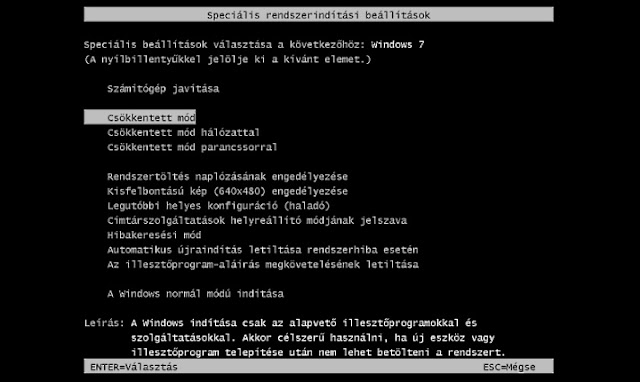
Bizonyára mindenki találkozhatott már ezzel a menüvel. Az ott lévő beállítások, lehetőségeket arra találták ki, ha pl. egy új hardver, vagy illesztőprogram telepítése után nem lehet elindítani a rendszert. Ebben a cikkben ezen beállítások funkcióit mutatom be az olvasóknak. Így néz ki a menü Windows 7 operációs rendszer alatt 1. Csökkentett mód (Safe mode).  Ha ezt a funkciót választjuk, akkor csak azok az illesztőprogramok és szolgáltatások töltődnek be, amelyek feltétlenül szükségesek ahhoz, hogy sikeresen el lehessen indítani a Windows-t. Amennyiben így is hiba lép fel, akkor gyanakodhatunk hardverhibára. Ezt a funkciót akkor célszerű használni, ha egy új eszköz vagy illesztőprogram telepítése után a rendszer betöltése nem lehetséges. Ezen funkció választásakor a boot.ini fájl a következő ún. kapcsolókat alkalmazza: /noguiboot /basevideo /sos /safeboot:minimal /bootlog. 2. Csökkentett mód hálózattal (Safe mode with Networking).  Ugyanaz mint az előző, c...

Hogyan csináljunk hamis (veszélytelen) kékhalált Windows Vista, vagy annál újabb operációs rendszer esetében?

Kép
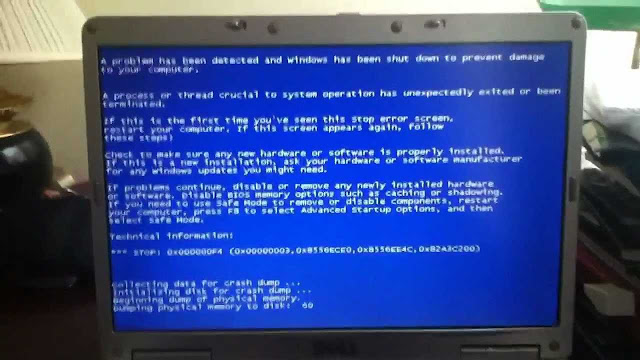
Egyesek a valódi kékhalált (BSoD, Blue Screen of Death) is utálják, így ez az ötlet sem tetszik nekik, hiába nem okoz károkat az operációs rendszerben, mások pedig kíváncsiak erre a trükkre, erre mondják, hogy kinek a pap, kinek a paplan! Ebben a cikkben tehát azt mutatom be, hogyan váltsunk ki Windows Vista, vagy annál újabb operációs rendszer esetében ál-kékhalált! Nagyon egyszerű, nem bonyolult trükk, csak 3 lépésből áll! 1. Nyissuk meg a Feladatkezelőt! Ehhez használjuk a CTRL+Alt+Del vagy a CTRL+Shift+Esc billentyűkombinációt, vagy a Futtatás...-ba írjuk be hogy  taskmgr vagy taskmgr.exe . 2. A Feladatkezelőben válasszuk a Folyamatok almenüt! 3. A folyamatok között találni fogunk két csrss.exe folyamatot! Amennyiben egyet, vagy egyet sem találunk, pipáljuk be Az összes folyamat megjelenítése lehetőséget! Ezután az egyik csrss.exe rendszerfolyamatot állítsuk le! Az eredmény: Az egyik csrss.exe  folyamat bezárása után kékhalál jön elő, STOP 0x000000F4 hiba...