Bejegyzések

szabad terület címkéjű bejegyzések megjelenítése

Hogyan tegyük gyorssá a Windows-t? 6. rész - Hátra van még a fekete leves...
Kép
Itt a "Hogyan tegyük gyorssá a Windows-t?" sorozat 6. része. Ahogy a cím is írja: Hátra van még a fekete leves... A cím a Windows rendbentartására akar hivatkozni. Ugyanis még mindig lehetne mit elkövetni azért, hogy Windows rendszerünk még sokáig villámgyors és hibák, lefagyások, és akár rendszerösszeomlás alól (kékhalál vagy angolul BSOD, azaz Blue Screen Of Death) is tehermentesítve legyen. Ezen trükkök összegyűjtését most, az újévben is folytatni fogjuk, és az óév mellett a lassú Windowsunktól is végleges búcsút veszünk, és az újévvel együtt köszöntjük az  újjászületett, villámgyors Windowst! Vágjunk bele! Ne hagyjuk abba Windows rendszerünk rendben tartását! A sebesség, a gyorsaság a fontos! Ezt kell előtérbe helyezni! Tárhelyfelszabadítás még, még és MÉG tovább! Az évek óta (2002 óta) őrzött sötét titkot most felfedjük (Windows XP-n!) Sok más oldalon terjeng az a hír, hogy Windows XP-nél, a Windows rendszerkönyvtárán [ meghajtóbetűjel:\WINDOWS, vagy ahogy...

Hogyan tegyük gyorssá a Windows-t? 3. rész - A felesleges, rendszerterhelő szolgáltatások letiltása

Kép
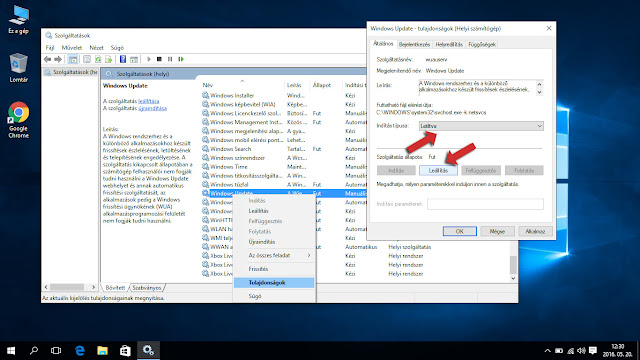
Ez a "Hogyan tegyük gyorssá a Windows-t" sorozat 3. része! Ebben a részben azt fogom megmutatni, hogy mely Windows-szolgáltatások letiltásával tehetjük még gyorsabbá és stabilabbá Windowsunkat! Ha letiltjuk azon szolgáltatásokat, amelyekre nincs szükségünk, máris gyorsabbá tehetjük a Windows-t! Írjuk be a Futtatás...-ba a services.msc parancsot, vagy válasszuk a Vezérlőpult ban a Felügyeleti eszközök menüt, majd azon belül válasszuk a Szolgáltatások  lehetőséget! FONTOS: Ha valamelyik szolgáltatásról nem tudjuk, mire való, NE tiltsuk le! Amelyik szolgáltatásra nincs szükségünk, kattintsunk rá jobb egérgombbal, majd a felugró listán válasszuk a Tulajdonságok elemet, majd a felbukkanó ablakban az indítás típusát állítsuk Automatikus ról Kézi re, vagy ha van rá mód akkor válasszuk a Letiltva lehetőséget! Nézzük is meg, melyek azok a szolgáltatások, melyek valószínűleg teljesen szükségtelenek! Automatikus frissítések Ha egyáltalán nem töltünk le Windows-f...

Hogyan tegyük gyorssá a Windows-t? 2. rész - Még több tárhely!

Kép
Itt a "Hogyan tegyük gyorssá a Windows-t" sorozat második része! Ebben a cikkben még több segítségre találhatnak az olvasók az alapos Windows-gyorsításhoz! A kemény munka bizony meghozza gyümölcsét! ☺ 7. Töröljük a Windows Update szolgáltatással feltelepülő ún. Szervizcsomag-eltávolítókat is! Írjuk be a Futtatás...-ba a következőt: %Windir%\SoftwareDistribution\Download\ Majd töröljük az ott található összes  fájlt! Ha a Windows Update szolgáltatás be van kapcsolva, kb. hetente töröljük a létrejövő fájlokat! Több GB-ot is benyelhetnek a javítócsomag eltávolítók (egy frissítés-letöltési alkalommal még kb. csak 200-300 MB-ot esznek, de 1 hét folyamatos frissítésletöltögetés után már kb. 1,5 GB-tal nő a foglalt terület!) Windows 7 SP1, vagy annál újabb operációs rendszer alatt a %Windir%\WinSXS mappa tartalmát is nyugodtan törölhetjük! 8. Ha egyáltalán nem akarunk Windows Installer-alapú telepítéseket végezni a későbbiekben, akkor az Installer mappa tartalmát törö...

Hogyan tegyük gyorssá a Windows-t? 1. rész - Alapok, tárhelyfelszabadítás

Kép
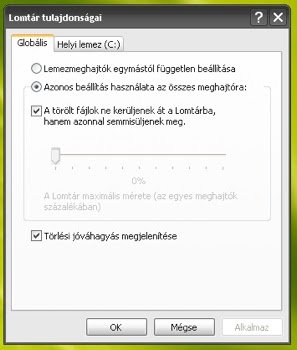
Viszonylag könnyen fel lehet gyorsítani a Windows-t, ha már kezdene nem olyan lenni, mint amilyen volt. Néhány lépésben meg is mutatom, hogyan. 1. Töröljük azokat a programokat, alkalmazásokat, amelyet kevésbé, vagy egyáltalán nem használunk! Elég sok lemezterületet foglalhatunk el, ha megtartjuk azon programokat, amelyekre már a világon semmi szükségünk nincs! Töröljük tehát ezeket, így több szabad területet nyerhetünk! És ezzel kis mértékben ugyan, de gyorsítjuk is Windowsunkat 2. Korlátozzuk egyes programok lemezterület-felhasználását! Kapcsoljuk ki a lomtárat, tehát a lomtár tulajdonságainál pipáljuk be a "A törölt fájlok ne kerüljenek át a Lomtárba, hanem azonnal semmisüljenek meg" lehetőséget, és a felhaszált lemezterületet vegyük a legkisebbre. Tehát így állítsuk be a Lomtárat, a szabad terület növeléséhez Továbbá az Internet Explorer - vagy Windows 10 operációs rendszer esetében a Microsoft Edge - ún. ideiglenes internetfájljai által használt lemezterülete...