Bejegyzések

Windows címkéjű bejegyzések megjelenítése

Hogyan tegyük gyorssá a Windows-t? 8. rész - Milyen Windows legyen?

Immáron itt "Hogyan tegyük gyorssá a Windows-t?" cikksorozat nyolcadik része is. Ebben a fejezetben a Windows operációs rendszerek helyes megválasztására fogok kitérni, a velük igazán együttműködő számítógép vagy laptop konfiguráció alapján. Nem tök mindegy, melyik Windows fut a gépemen?  - kérdezi a laikus. Válaszom röviden, tömören: NEM! Miért nem? Azért, mert az újabb Windows-ok, pl. Windows 7-től felfelé több erőforrást igényelnek, mint elődei, a Vista és az XP. Habár a Windows XP még a mai napig egy sokak által stabilnak tartott, jól használható operációs rendszer, annak lévén, hogy az újabb programokat már nem támogatja, egyre többen átváltottak Windows 7-re, mivel az már sokkal több élményt ad, mint elődje. Mostanában már inkább Windows 10 a legnépszerűbb operációs rendszer, de elvétve akadnak olyanok, akik Windows 8.1-et, vagy Windows 8-at használnak. Ezek rendszerkövetelményei hellyel-közzel megegyeznek a Windows 7 igényeivel, bár az újabb prog...
Hogyan tegyük gyorssá a Windows-t? 7. rész - Egy kis hardver...

Kép
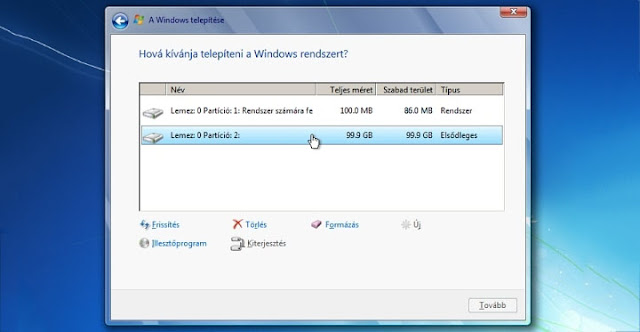
Íme itt a "Hogyan tegyük gyorssá a Windows-t?" sorozat hetedik része! Ebben a fejezetben ki fogok térni a fizikai gyorsításra is, tehát a hardverek megkíméléséről, karbantartásáról is szót fogok ejteni. A legfontosabb talán az lenne, hogy MINIMUM negyedévente takarítsuk ki a masinát (PC vagy laptop), de erre most bővebben nem is igazán szeretnék kitérni, mivel már van egy ilyen cikk. Nem kötelező persze havonta kitisztítani, ahogyan azt a cikk is írja, elég negyedévente, egyesek évente javasolják a tisztítást, de az én javaslatom inkább az, hogy minimum negyedévente szánjunk rá kis időt, nem nagy ügy, de ÉVEKET hosszabbíthatunk gépsárkányunk élettartamán. De nem is csűröm-csavarom tovább a szót, jöjjön a LÉNYEG! 1. HDD (Hard Disk Drive, magyarul merevlemez) particionálása A Windows feltelepítésekor ajánlott particionálni a merevlemezt, tehát kettő, vagy több részre fel kell osztani. Partíciók létrehozása, törlése, formázása a telepítőben Legyen külön partíció ...

Hogyan irtsuk ki a WAT-t Windows Vista/7 operációs rendszer alatt?

Kép
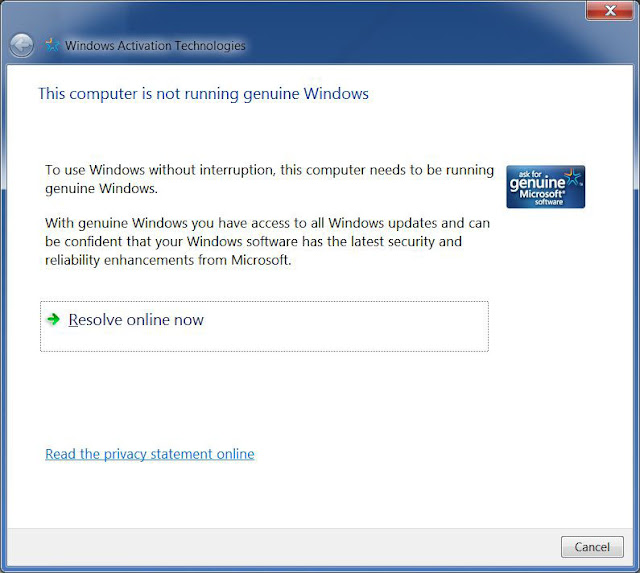
Ebben a cikkben bemutatom, hogyan kell kiirtani Windows Vista/7 operációs rendszer a WAT-t, azaz a Windows Activation Technologies eredetiségellenőrzőt. Ez is az idegesítő dolgok közé tartozik! Írjuk be az alábbiakat a parancssorba: net stop wuauserv reg add HKLM\SYSTEM\CurrentControlSet\services\wuauserv /v Start /t REG_DWORD /d 4 /f slmgr /rilc slmgr /upk reg delete HKLM\SOFTWARE\Microsoft\Windows NT\CurrentVersion\Windows Activation Technologies /f net stop WatAdminSvc reg add HKLM\SYSTEM\CurrentControlSet\services\WatAdminSvc /v Start /t REG_DWORD /d 4 /f shutdown -f -r -t 00 Az utolsó parancs (shutdown) beírása után újraindul a PC/laptop, és eltűnik az eredetiségellenőrző, ha mindent jól csináltunk.

Hogyan kapcsoljuk ki az UAC-t?

Kép
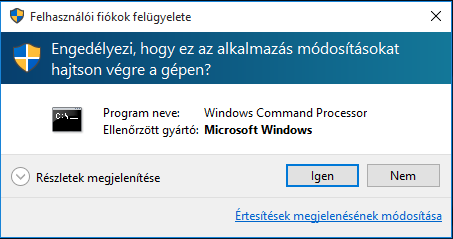
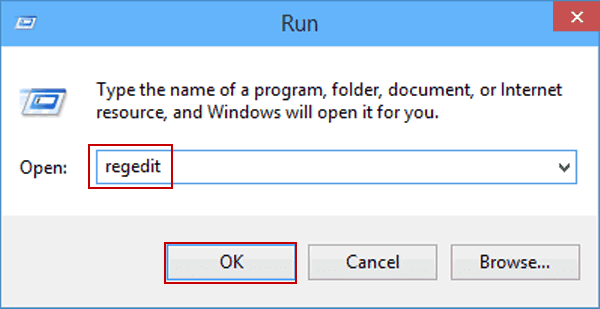
Mindenki számára idegesítő szokott lenni a Windows Vista vagy újabb operációs rendszer alatti UAC, azaz a User Account Control (felhasználói fiókok felügyelete), amely minden program futtatásakor megkérdezi,: "Engedélyezi, hogy ez az alkalmazás módosításokat hajtson végre a gépen?". Idegesítő, ugye? Hát persze hogy futtatni akarjuk azokat a k..va programokat! Mindenkinek ez jár ekkor a fejében, igaz?   Ebben a cikkben ennek kiirtását mutatom be. A registry-ben ( regedit.exe futtatásba v. parancssorba beírva) keressük meg a HKEY_LOCAL_MACHINE\SOFTWARE\Microsoft\Windows\CurrentVersion\Policies\System kulcsot! Kattintsunk rá, majd jobb oldalt az EnableLUA  nevezetű duplaszót (REG_DWORD, 32-bit) keressük meg és írjuk át az értékét 1-ről 0-ra! Ezután indítsuk újra a gépet és kész!

A Windows XP helyreállítási konzolban használható parancsok

Kép
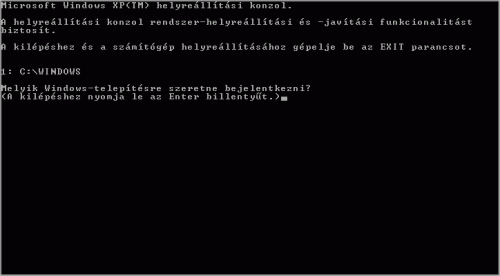
A Windows XP helyreállítási konzolát mint már tudjuk lehet futtatni a Windows XP Telepítő CD-ROM lemezéről, és fel is lehet akár telepíteni. Sajnos a többi Windows operációs rendszernél csak a hozzájuk tartozó CD/DVD-ROM telepítőlemezről lehet futtani a helyreállító konzolt. Akár az op. rendszer CD-ROM telepítő lemezéről indítjuk el a helyreállítási konzolt, akár nem, mindkét esetben ildomos ismerni az ott használható parancsokat! Aki ismeri a parancssorban (Windows 98 vagy régebbi op. rendszernél MS-DOS!) használatos összes parancsot, annak valószínűleg a helyreállítási konzolban használható parancsokkal sem lesz gondja. 35 parancs használható a helyreállítási konzolban, amelyeket a HELP parancssal lehet kilistázni! Megjegyzés: További információkért, magyarázatért egy adott paranccsal kapcsolatban írjuk be a szóban forgó parancs után a /? paramétert! Példa: fixboot /? . A lista ATTRIB Fájlok, mappák tulajdonságait/attribútumait lehet vele módosítani (rejtett/...

"Hiányzó NTLDR" hiba elhárítása Windows XP alatt

Kép
Sajnos Windows XP operációs rendszernél gyakran beleütközhetünk ebbe a hibába, ugyanis az NTLDR (NT LoaDeR), a fő rendszertöltő rekord/szektor igen sérülékeny pont. Emiatt a Windows XP töltőképernyő helyett az alábbi hibaüzenet fogad minket: Hiányzó NTLDR Újraindítás: CTRL+ALT+DEL Így, mivel a fő rendszertöltő rekord vagy szektor (NTLDR) igen sérülékeny pontja a Windows XP-nek, ezért biztosítani kell a rendszeres töredezettségmentesítést. Ellenkező esetben a fenti hibaüzenet jelenik meg induláskor. De enélkül is megadhatja magát az NTLDR, pl. ha töröljük a fájlt. Viszont térjünk a lényegre, ugyanis ezt a hibát nagyon egyszerűen kiküszöbölni a Microsoft Windows helyreállítási konzollal, amit 2 módszerrel érhetünk el. 1. módszer: Ha már a Windows XP telepítésekor utólag a Telepítő CD-ROM lemezről telepítettük a Helyreállítási konzolt a PC-re/laptopra. A Helyreállítási konzol telepítéséről bővebb információt ITT találhatunk Amikor megjelenik a rendszerválasztó...

Hogyan tegyük gyorssá a Windows-t? 6. rész - Hátra van még a fekete leves...

Kép
Itt a "Hogyan tegyük gyorssá a Windows-t?" sorozat 6. része. Ahogy a cím is írja: Hátra van még a fekete leves... A cím a Windows rendbentartására akar hivatkozni. Ugyanis még mindig lehetne mit elkövetni azért, hogy Windows rendszerünk még sokáig villámgyors és hibák, lefagyások, és akár rendszerösszeomlás alól (kékhalál vagy angolul BSOD, azaz Blue Screen Of Death) is tehermentesítve legyen. Ezen trükkök összegyűjtését most, az újévben is folytatni fogjuk, és az óév mellett a lassú Windowsunktól is végleges búcsút veszünk, és az újévvel együtt köszöntjük az  újjászületett, villámgyors Windowst! Vágjunk bele! Ne hagyjuk abba Windows rendszerünk rendben tartását! A sebesség, a gyorsaság a fontos! Ezt kell előtérbe helyezni! Tárhelyfelszabadítás még, még és MÉG tovább! Az évek óta (2002 óta) őrzött sötét titkot most felfedjük (Windows XP-n!) Sok más oldalon terjeng az a hír, hogy Windows XP-nél, a Windows rendszerkönyvtárán [ meghajtóbetűjel:\WINDOWS, vagy ahogy...

Miért fontos a PC-nk vagy a laptopunk rendszeres kitakarítása?

Kép
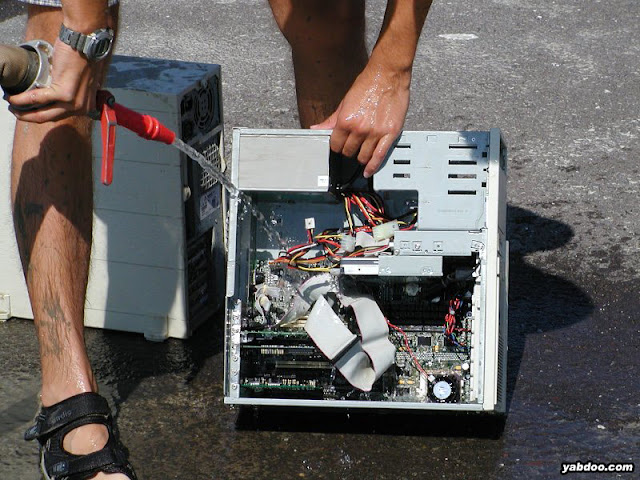
Nem csak Windowsunkat szükséges kitakarítani, hanem magát az eszközt is, amin a Windows rajta van (PC vagy laptop!).   Nem ildomos a PC/laptop fizikai kitakarítását sem elhanyagolni, ellenkező esetben később számos hardverhiba léphet fel, ami pénzkidobással jár. A tisztításhoz a PC-t vagy a laptopot elegendő sűrített levegővel alaposan kifúvatni, vagy ecsettel kiseperni belőle a port. Ezt legalább havonta kell elvégezni, hogy mindig megfelelően működjön a számítógép/laptop, és rajta a Windows is. Ezzel rengeteg hardverhibát, pénzkidobást (és lakástüzet is!!!) elkerülhetünk! TILOS ily módon tisztítani a PC-t! Ellenkező esetben elektromos tűz üthet ki! Csoda, hogy bekapcsolás után lángra nem kapott!

Windows telepítése utáni kékhalál AMD-s processzor esetén

Kép
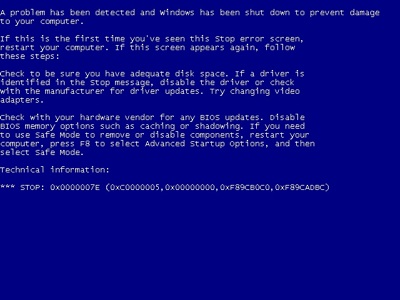
Ha olyan számítógépre telepítünk Windows operációs rendszert, amely nem Intel, hanem AMD processzorral van felszerelve, akkor előfordulhat, hogy a telepítés után a rendszer normál módú indításnál kékhalállal leáll. Nincs ennél a képernyőnél bosszantóbb! Ebbe a hibába akkor futhatunk bele, ha kifejezetten Intel-alapú PC-khez, laptopokhoz készített Windows telepítőlemezzel (a lemez rendszerkönyvtára I386) próbálunk AMD processzorral rendelkező PC-t vagy laptopot feltelepíteni. A probléma pontos okozója, hogy a telepítőkészletben "árván maradt" regisztrációs kulcs hatására a Windows megpróbálja betölteni az Intel processzor-illesztőprogramot (intelppm.sys), de mivel a fájl nem található meg AMD-alapú gépeken, ezért a rendszer betöltése megszakad, megjelenik a kékhalál "STOP 0x0000007E" hibakóddal, néhány esetben az intelppm.sys fájl hibájára/hiányára is hivatkozik a hibaképernyő. Ezen problémát fogjuk ebben a cikkben orvosolni. 1. Indítsuk el a számító...

Hogyan tegyük gyorssá a Windows-t? 4. rész - Rendszer- és munkagyorsító trükkök a rendszerleíróadatbázis-szerkesztővel

Kép
Ez a "Hogyan tegyük gyorssá a Windows-t" sorozat 4. része. Ebben a részben néhány rendszer- és munkagyorsító trükköt fogok bemutatni, amihez a rendszerleíróadatbázis-szerkesztőt kell használnunk! Írjuk be a Futtatás...-ba a regedit  vagy a regedt32  parancsot! FIGYELEM: Ezek a trükkök haladóknak szólnak! Az esetlegesen bekövetkező rendszerhibákért semmilyen felelősséget nem tudok vállalni! Aki nem biztos a dolgában, inkább ne fogjon bele az alább leírt műveletekbe, vagy kérje hozzáértő segítségét! "Parancssor megnyitása innen" menüpont hozzáadása a helyi menühöz A szükséges REG fájl létrehozása kézileg Másoljuk be az alábbi sorokat a jegyzettömbbe: Windows Registry Editor Version 5.00 [HKEY_CLASSES_ROOT\Directory\shell\Command] @="Parancssor innen" [HKEY_CLASSES_ROOT\Directory\shell\Command\command] @="cmd.exe /k cd %1" Majd mentsük el .reg kiterjesztéssel a fájlt, pl. valami.reg! "Másolás mappába..." és...

Hogyan tegyük gyorssá a Windows-t? 3. rész - A felesleges, rendszerterhelő szolgáltatások letiltása

Kép
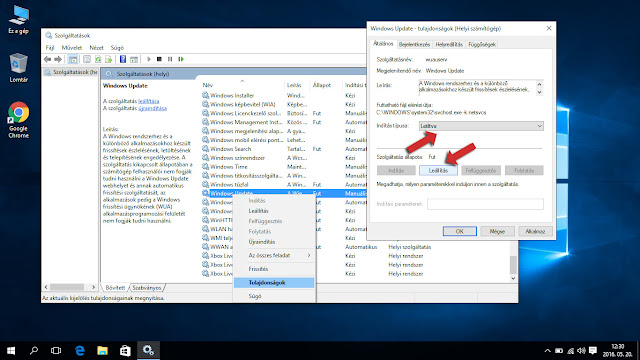
Ez a "Hogyan tegyük gyorssá a Windows-t" sorozat 3. része! Ebben a részben azt fogom megmutatni, hogy mely Windows-szolgáltatások letiltásával tehetjük még gyorsabbá és stabilabbá Windowsunkat! Ha letiltjuk azon szolgáltatásokat, amelyekre nincs szükségünk, máris gyorsabbá tehetjük a Windows-t! Írjuk be a Futtatás...-ba a services.msc parancsot, vagy válasszuk a Vezérlőpult ban a Felügyeleti eszközök menüt, majd azon belül válasszuk a Szolgáltatások  lehetőséget! FONTOS: Ha valamelyik szolgáltatásról nem tudjuk, mire való, NE tiltsuk le! Amelyik szolgáltatásra nincs szükségünk, kattintsunk rá jobb egérgombbal, majd a felugró listán válasszuk a Tulajdonságok elemet, majd a felbukkanó ablakban az indítás típusát állítsuk Automatikus ról Kézi re, vagy ha van rá mód akkor válasszuk a Letiltva lehetőséget! Nézzük is meg, melyek azok a szolgáltatások, melyek valószínűleg teljesen szükségtelenek! Automatikus frissítések Ha egyáltalán nem töltünk le Windows-f...

Hogyan tegyük gyorssá a Windows-t? 2. rész - Még több tárhely!

Kép
Itt a "Hogyan tegyük gyorssá a Windows-t" sorozat második része! Ebben a cikkben még több segítségre találhatnak az olvasók az alapos Windows-gyorsításhoz! A kemény munka bizony meghozza gyümölcsét! ☺ 7. Töröljük a Windows Update szolgáltatással feltelepülő ún. Szervizcsomag-eltávolítókat is! Írjuk be a Futtatás...-ba a következőt: %Windir%\SoftwareDistribution\Download\ Majd töröljük az ott található összes  fájlt! Ha a Windows Update szolgáltatás be van kapcsolva, kb. hetente töröljük a létrejövő fájlokat! Több GB-ot is benyelhetnek a javítócsomag eltávolítók (egy frissítés-letöltési alkalommal még kb. csak 200-300 MB-ot esznek, de 1 hét folyamatos frissítésletöltögetés után már kb. 1,5 GB-tal nő a foglalt terület!) Windows 7 SP1, vagy annál újabb operációs rendszer alatt a %Windir%\WinSXS mappa tartalmát is nyugodtan törölhetjük! 8. Ha egyáltalán nem akarunk Windows Installer-alapú telepítéseket végezni a későbbiekben, akkor az Installer mappa tartalmát törö...

F8, avagy Windows speciális rendszerindítási beállítások - mire is jók ezek?

Kép
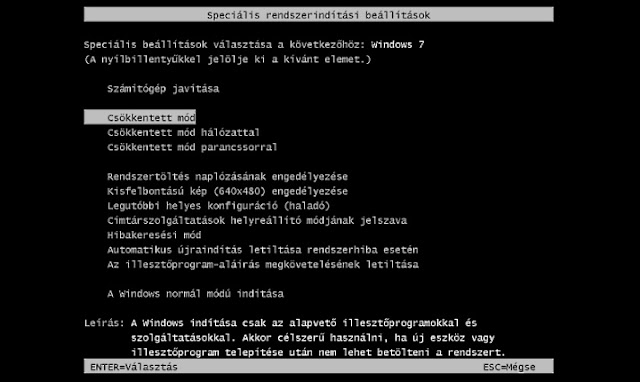
Bizonyára mindenki találkozhatott már ezzel a menüvel. Az ott lévő beállítások, lehetőségeket arra találták ki, ha pl. egy új hardver, vagy illesztőprogram telepítése után nem lehet elindítani a rendszert. Ebben a cikkben ezen beállítások funkcióit mutatom be az olvasóknak. Így néz ki a menü Windows 7 operációs rendszer alatt 1. Csökkentett mód (Safe mode).  Ha ezt a funkciót választjuk, akkor csak azok az illesztőprogramok és szolgáltatások töltődnek be, amelyek feltétlenül szükségesek ahhoz, hogy sikeresen el lehessen indítani a Windows-t. Amennyiben így is hiba lép fel, akkor gyanakodhatunk hardverhibára. Ezt a funkciót akkor célszerű használni, ha egy új eszköz vagy illesztőprogram telepítése után a rendszer betöltése nem lehetséges. Ezen funkció választásakor a boot.ini fájl a következő ún. kapcsolókat alkalmazza: /noguiboot /basevideo /sos /safeboot:minimal /bootlog. 2. Csökkentett mód hálózattal (Safe mode with Networking).  Ugyanaz mint az előző, c...

Hogyan pusztítsuk el a WGA jogtisztaság vizsgálót véglegesen és hatékonyan Windows XP operációs rendszer alatt?

Kép
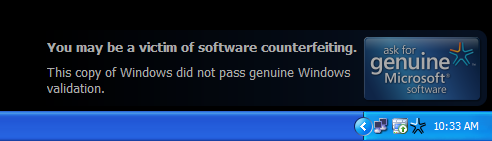
Akik személyi számítógépén olyan Windows XP operációs rendszer fut, ami nem jogtiszta, nem eredeti, és az Automatikus frissítések letöltése is bekapcsolt állapotban van, azoknak már biztosan herótja van attól, ha az Asztal jobb alsó sarkában az alábbi üzenet díszeleg, valamint a háttérkép 60 percenként (1 óránként) automatikusan feketére áll át:  "Előfordulhat, hogy szoftverhamisítás áldozatává vált A Windows ezen példánya nem felelt meg az érvényesítési eljáráson" Lépésről lépésre megmutatom, hogyan tüntessük el végleg a WGA-t, azaz a Windows Genuine Advantage-t. Biztosan minden Windows XP használó számára idegesítő, ha ezt látja az Asztal jobb alsó sarkában. Na és a fekete asztali háttérről már ne is beszéljünk! 1. Nyissuk meg a Feladatkezelőt! Ehhez használjuk a CTRL+Alt+Del, vagy a CTRL+Shift+Esc billentyűkombinációt, vagy a Futtatás...-ba (megnyitás: WinKey+R, vagy a Start menüből!) írjuk be hogy taskmgr  vagy  taskmgr.exe ! 2. Ha megnyitottuk a Fe...