Bejegyzések

lassú címkéjű bejegyzések megjelenítése

Hogyan tegyük gyorssá a Windows-t? 6. rész - Hátra van még a fekete leves...

Kép
Itt a "Hogyan tegyük gyorssá a Windows-t?" sorozat 6. része. Ahogy a cím is írja: Hátra van még a fekete leves... A cím a Windows rendbentartására akar hivatkozni. Ugyanis még mindig lehetne mit elkövetni azért, hogy Windows rendszerünk még sokáig villámgyors és hibák, lefagyások, és akár rendszerösszeomlás alól (kékhalál vagy angolul BSOD, azaz Blue Screen Of Death) is tehermentesítve legyen. Ezen trükkök összegyűjtését most, az újévben is folytatni fogjuk, és az óév mellett a lassú Windowsunktól is végleges búcsút veszünk, és az újévvel együtt köszöntjük az  újjászületett, villámgyors Windowst! Vágjunk bele! Ne hagyjuk abba Windows rendszerünk rendben tartását! A sebesség, a gyorsaság a fontos! Ezt kell előtérbe helyezni! Tárhelyfelszabadítás még, még és MÉG tovább! Az évek óta (2002 óta) őrzött sötét titkot most felfedjük (Windows XP-n!) Sok más oldalon terjeng az a hír, hogy Windows XP-nél, a Windows rendszerkönyvtárán [ meghajtóbetűjel:\WINDOWS, vagy ahogy...
Hogyan tegyük gyorssá a Windows-t? 5. rész - Hasznos trükkök a Rendszerkonfigurációs segédprogrammal és a rendszerbeállítás-szerkesztővel

Kép
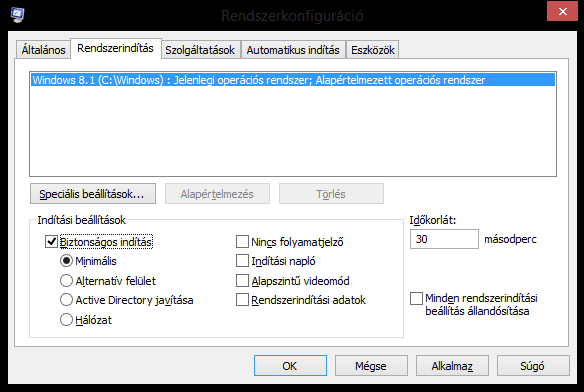
Ez a "Hogyan tegyük gyorssá a Windows-t?" sorozat 5. része. Ebben a sorozatban néhány egyszerű, de nagyon hasznos trükköt fogok ismertetni a Rendszerkonfigurációs segédprogrammal (msconfig) és a rendszerbeállítás szerkesztővel (sysedit). Rendszerindítási idő csökkentése az msconfig segédprogram segítségével (Windows XP vagy régebbi operációs rendszer) Írjuk be a Futtatás...-ba az msconfig  parancsot! A BOOT.INI fül alatt pipáljuk be a /NOGUIBOOT checkboxot, az időkorlátot, ha csak egy operációs rendszer van, állítsuk 0 másodpercre! Majd az Automatikus indítás fül alatt, ha nem szándékozunk rendszerindításra ütemezni semmilyen folyamatot, akkor a ctfmon.exe  folyamatot kivéve minden más folyamat checkbox négyzetéból vegyük ki a pipát! Megjegyzés: A számítógépet újra kell indítani a módosítások elmentéséhez! Az előző trükk Windows XP-nél újabb operációs rendszer esetén Írjuk be a Futtatásba vagy a keresésbe az msconfig  parancsot! A Rendszerindítás fül alatt ...

Hogyan tegyük gyorssá a Windows-t? 3. rész - A felesleges, rendszerterhelő szolgáltatások letiltása

Kép
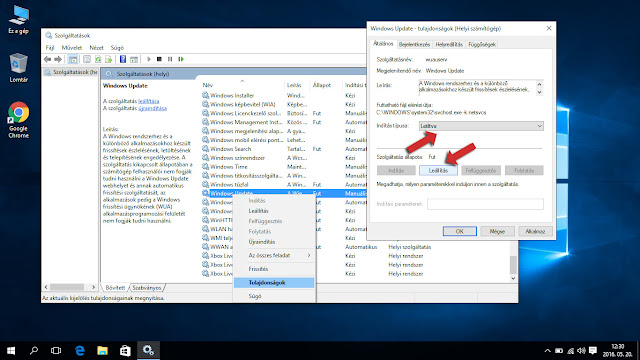
Ez a "Hogyan tegyük gyorssá a Windows-t" sorozat 3. része! Ebben a részben azt fogom megmutatni, hogy mely Windows-szolgáltatások letiltásával tehetjük még gyorsabbá és stabilabbá Windowsunkat! Ha letiltjuk azon szolgáltatásokat, amelyekre nincs szükségünk, máris gyorsabbá tehetjük a Windows-t! Írjuk be a Futtatás...-ba a services.msc parancsot, vagy válasszuk a Vezérlőpult ban a Felügyeleti eszközök menüt, majd azon belül válasszuk a Szolgáltatások  lehetőséget! FONTOS: Ha valamelyik szolgáltatásról nem tudjuk, mire való, NE tiltsuk le! Amelyik szolgáltatásra nincs szükségünk, kattintsunk rá jobb egérgombbal, majd a felugró listán válasszuk a Tulajdonságok elemet, majd a felbukkanó ablakban az indítás típusát állítsuk Automatikus ról Kézi re, vagy ha van rá mód akkor válasszuk a Letiltva lehetőséget! Nézzük is meg, melyek azok a szolgáltatások, melyek valószínűleg teljesen szükségtelenek! Automatikus frissítések Ha egyáltalán nem töltünk le Windows-f...