Bejegyzések

program címkéjű bejegyzések megjelenítése

Hogyan kapcsoljuk ki az UAC-t?
Kép
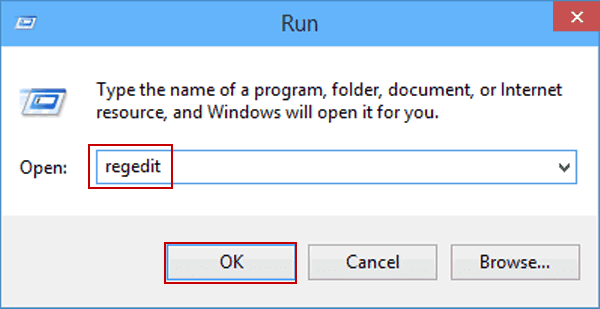
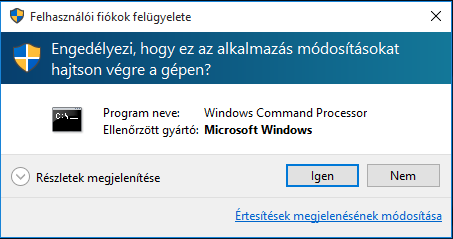
Mindenki számára idegesítő szokott lenni a Windows Vista vagy újabb operációs rendszer alatti UAC, azaz a User Account Control (felhasználói fiókok felügyelete), amely minden program futtatásakor megkérdezi,: "Engedélyezi, hogy ez az alkalmazás módosításokat hajtson végre a gépen?". Idegesítő, ugye? Hát persze hogy futtatni akarjuk azokat a k..va programokat! Mindenkinek ez jár ekkor a fejében, igaz?   Ebben a cikkben ennek kiirtását mutatom be. A registry-ben ( regedit.exe futtatásba v. parancssorba beírva) keressük meg a HKEY_LOCAL_MACHINE\SOFTWARE\Microsoft\Windows\CurrentVersion\Policies\System kulcsot! Kattintsunk rá, majd jobb oldalt az EnableLUA  nevezetű duplaszót (REG_DWORD, 32-bit) keressük meg és írjuk át az értékét 1-ről 0-ra! Ezután indítsuk újra a gépet és kész!

A Windows XP helyreállítási konzolban használható parancsok

Kép
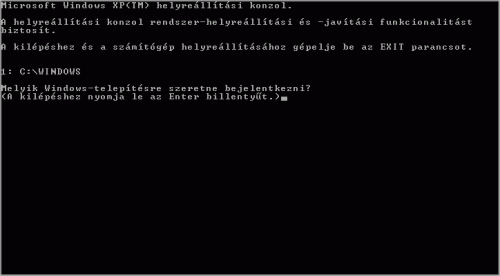
A Windows XP helyreállítási konzolát mint már tudjuk lehet futtatni a Windows XP Telepítő CD-ROM lemezéről, és fel is lehet akár telepíteni. Sajnos a többi Windows operációs rendszernél csak a hozzájuk tartozó CD/DVD-ROM telepítőlemezről lehet futtani a helyreállító konzolt. Akár az op. rendszer CD-ROM telepítő lemezéről indítjuk el a helyreállítási konzolt, akár nem, mindkét esetben ildomos ismerni az ott használható parancsokat! Aki ismeri a parancssorban (Windows 98 vagy régebbi op. rendszernél MS-DOS!) használatos összes parancsot, annak valószínűleg a helyreállítási konzolban használható parancsokkal sem lesz gondja. 35 parancs használható a helyreállítási konzolban, amelyeket a HELP parancssal lehet kilistázni! Megjegyzés: További információkért, magyarázatért egy adott paranccsal kapcsolatban írjuk be a szóban forgó parancs után a /? paramétert! Példa: fixboot /? . A lista ATTRIB Fájlok, mappák tulajdonságait/attribútumait lehet vele módosítani (rejtett/...

Hogyan tegyük gyorssá a Windows-t? 6. rész - Hátra van még a fekete leves...

Kép
Itt a "Hogyan tegyük gyorssá a Windows-t?" sorozat 6. része. Ahogy a cím is írja: Hátra van még a fekete leves... A cím a Windows rendbentartására akar hivatkozni. Ugyanis még mindig lehetne mit elkövetni azért, hogy Windows rendszerünk még sokáig villámgyors és hibák, lefagyások, és akár rendszerösszeomlás alól (kékhalál vagy angolul BSOD, azaz Blue Screen Of Death) is tehermentesítve legyen. Ezen trükkök összegyűjtését most, az újévben is folytatni fogjuk, és az óév mellett a lassú Windowsunktól is végleges búcsút veszünk, és az újévvel együtt köszöntjük az  újjászületett, villámgyors Windowst! Vágjunk bele! Ne hagyjuk abba Windows rendszerünk rendben tartását! A sebesség, a gyorsaság a fontos! Ezt kell előtérbe helyezni! Tárhelyfelszabadítás még, még és MÉG tovább! Az évek óta (2002 óta) őrzött sötét titkot most felfedjük (Windows XP-n!) Sok más oldalon terjeng az a hír, hogy Windows XP-nél, a Windows rendszerkönyvtárán [ meghajtóbetűjel:\WINDOWS, vagy ahogy...

Hogyan tegyük gyorssá a Windows-t? 4. rész - Rendszer- és munkagyorsító trükkök a rendszerleíróadatbázis-szerkesztővel

Kép
Ez a "Hogyan tegyük gyorssá a Windows-t" sorozat 4. része. Ebben a részben néhány rendszer- és munkagyorsító trükköt fogok bemutatni, amihez a rendszerleíróadatbázis-szerkesztőt kell használnunk! Írjuk be a Futtatás...-ba a regedit  vagy a regedt32  parancsot! FIGYELEM: Ezek a trükkök haladóknak szólnak! Az esetlegesen bekövetkező rendszerhibákért semmilyen felelősséget nem tudok vállalni! Aki nem biztos a dolgában, inkább ne fogjon bele az alább leírt műveletekbe, vagy kérje hozzáértő segítségét! "Parancssor megnyitása innen" menüpont hozzáadása a helyi menühöz A szükséges REG fájl létrehozása kézileg Másoljuk be az alábbi sorokat a jegyzettömbbe: Windows Registry Editor Version 5.00 [HKEY_CLASSES_ROOT\Directory\shell\Command] @="Parancssor innen" [HKEY_CLASSES_ROOT\Directory\shell\Command\command] @="cmd.exe /k cd %1" Majd mentsük el .reg kiterjesztéssel a fájlt, pl. valami.reg! "Másolás mappába..." és...

Hogyan tegyük gyorssá a Windows-t? 3. rész - A felesleges, rendszerterhelő szolgáltatások letiltása

Kép
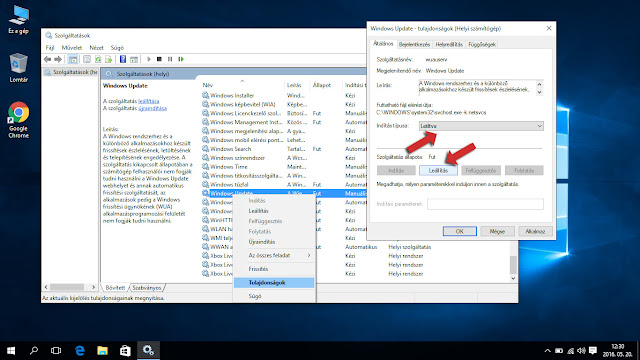
Ez a "Hogyan tegyük gyorssá a Windows-t" sorozat 3. része! Ebben a részben azt fogom megmutatni, hogy mely Windows-szolgáltatások letiltásával tehetjük még gyorsabbá és stabilabbá Windowsunkat! Ha letiltjuk azon szolgáltatásokat, amelyekre nincs szükségünk, máris gyorsabbá tehetjük a Windows-t! Írjuk be a Futtatás...-ba a services.msc parancsot, vagy válasszuk a Vezérlőpult ban a Felügyeleti eszközök menüt, majd azon belül válasszuk a Szolgáltatások  lehetőséget! FONTOS: Ha valamelyik szolgáltatásról nem tudjuk, mire való, NE tiltsuk le! Amelyik szolgáltatásra nincs szükségünk, kattintsunk rá jobb egérgombbal, majd a felugró listán válasszuk a Tulajdonságok elemet, majd a felbukkanó ablakban az indítás típusát állítsuk Automatikus ról Kézi re, vagy ha van rá mód akkor válasszuk a Letiltva lehetőséget! Nézzük is meg, melyek azok a szolgáltatások, melyek valószínűleg teljesen szükségtelenek! Automatikus frissítések Ha egyáltalán nem töltünk le Windows-f...