Bejegyzések

XP címkéjű bejegyzések megjelenítése

Hogyan tegyük gyorssá a Windows-t? 8. rész - Milyen Windows legyen?

Immáron itt "Hogyan tegyük gyorssá a Windows-t?" cikksorozat nyolcadik része is. Ebben a fejezetben a Windows operációs rendszerek helyes megválasztására fogok kitérni, a velük igazán együttműködő számítógép vagy laptop konfiguráció alapján. Nem tök mindegy, melyik Windows fut a gépemen?  - kérdezi a laikus. Válaszom röviden, tömören: NEM! Miért nem? Azért, mert az újabb Windows-ok, pl. Windows 7-től felfelé több erőforrást igényelnek, mint elődei, a Vista és az XP. Habár a Windows XP még a mai napig egy sokak által stabilnak tartott, jól használható operációs rendszer, annak lévén, hogy az újabb programokat már nem támogatja, egyre többen átváltottak Windows 7-re, mivel az már sokkal több élményt ad, mint elődje. Mostanában már inkább Windows 10 a legnépszerűbb operációs rendszer, de elvétve akadnak olyanok, akik Windows 8.1-et, vagy Windows 8-at használnak. Ezek rendszerkövetelményei hellyel-közzel megegyeznek a Windows 7 igényeivel, bár az újabb prog...
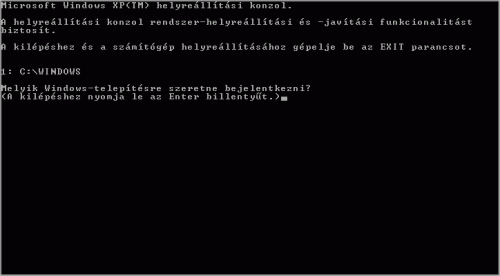
A Windows XP helyreállítási konzolban használható parancsok

Kép
A Windows XP helyreállítási konzolát mint már tudjuk lehet futtatni a Windows XP Telepítő CD-ROM lemezéről, és fel is lehet akár telepíteni. Sajnos a többi Windows operációs rendszernél csak a hozzájuk tartozó CD/DVD-ROM telepítőlemezről lehet futtani a helyreállító konzolt. Akár az op. rendszer CD-ROM telepítő lemezéről indítjuk el a helyreállítási konzolt, akár nem, mindkét esetben ildomos ismerni az ott használható parancsokat! Aki ismeri a parancssorban (Windows 98 vagy régebbi op. rendszernél MS-DOS!) használatos összes parancsot, annak valószínűleg a helyreállítási konzolban használható parancsokkal sem lesz gondja. 35 parancs használható a helyreállítási konzolban, amelyeket a HELP parancssal lehet kilistázni! Megjegyzés: További információkért, magyarázatért egy adott paranccsal kapcsolatban írjuk be a szóban forgó parancs után a /? paramétert! Példa: fixboot /? . A lista ATTRIB Fájlok, mappák tulajdonságait/attribútumait lehet vele módosítani (rejtett/...

"Hiányzó NTLDR" hiba elhárítása Windows XP alatt

Kép
Sajnos Windows XP operációs rendszernél gyakran beleütközhetünk ebbe a hibába, ugyanis az NTLDR (NT LoaDeR), a fő rendszertöltő rekord/szektor igen sérülékeny pont. Emiatt a Windows XP töltőképernyő helyett az alábbi hibaüzenet fogad minket: Hiányzó NTLDR Újraindítás: CTRL+ALT+DEL Így, mivel a fő rendszertöltő rekord vagy szektor (NTLDR) igen sérülékeny pontja a Windows XP-nek, ezért biztosítani kell a rendszeres töredezettségmentesítést. Ellenkező esetben a fenti hibaüzenet jelenik meg induláskor. De enélkül is megadhatja magát az NTLDR, pl. ha töröljük a fájlt. Viszont térjünk a lényegre, ugyanis ezt a hibát nagyon egyszerűen kiküszöbölni a Microsoft Windows helyreállítási konzollal, amit 2 módszerrel érhetünk el. 1. módszer: Ha már a Windows XP telepítésekor utólag a Telepítő CD-ROM lemezről telepítettük a Helyreállítási konzolt a PC-re/laptopra. A Helyreállítási konzol telepítéséről bővebb információt ITT találhatunk Amikor megjelenik a rendszerválasztó...

Hogyan tegyük gyorssá a Windows-t? 6. rész - Hátra van még a fekete leves...

Kép
Itt a "Hogyan tegyük gyorssá a Windows-t?" sorozat 6. része. Ahogy a cím is írja: Hátra van még a fekete leves... A cím a Windows rendbentartására akar hivatkozni. Ugyanis még mindig lehetne mit elkövetni azért, hogy Windows rendszerünk még sokáig villámgyors és hibák, lefagyások, és akár rendszerösszeomlás alól (kékhalál vagy angolul BSOD, azaz Blue Screen Of Death) is tehermentesítve legyen. Ezen trükkök összegyűjtését most, az újévben is folytatni fogjuk, és az óév mellett a lassú Windowsunktól is végleges búcsút veszünk, és az újévvel együtt köszöntjük az  újjászületett, villámgyors Windowst! Vágjunk bele! Ne hagyjuk abba Windows rendszerünk rendben tartását! A sebesség, a gyorsaság a fontos! Ezt kell előtérbe helyezni! Tárhelyfelszabadítás még, még és MÉG tovább! Az évek óta (2002 óta) őrzött sötét titkot most felfedjük (Windows XP-n!) Sok más oldalon terjeng az a hír, hogy Windows XP-nél, a Windows rendszerkönyvtárán [ meghajtóbetűjel:\WINDOWS, vagy ahogy...

Hogyan tegyük gyorssá a Windows-t? 4. rész - Rendszer- és munkagyorsító trükkök a rendszerleíróadatbázis-szerkesztővel

Kép
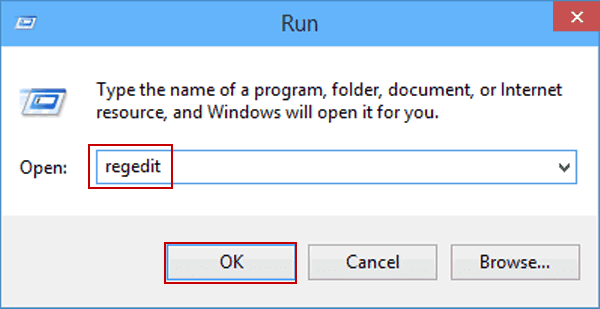
Ez a "Hogyan tegyük gyorssá a Windows-t" sorozat 4. része. Ebben a részben néhány rendszer- és munkagyorsító trükköt fogok bemutatni, amihez a rendszerleíróadatbázis-szerkesztőt kell használnunk! Írjuk be a Futtatás...-ba a regedit  vagy a regedt32  parancsot! FIGYELEM: Ezek a trükkök haladóknak szólnak! Az esetlegesen bekövetkező rendszerhibákért semmilyen felelősséget nem tudok vállalni! Aki nem biztos a dolgában, inkább ne fogjon bele az alább leírt műveletekbe, vagy kérje hozzáértő segítségét! "Parancssor megnyitása innen" menüpont hozzáadása a helyi menühöz A szükséges REG fájl létrehozása kézileg Másoljuk be az alábbi sorokat a jegyzettömbbe: Windows Registry Editor Version 5.00 [HKEY_CLASSES_ROOT\Directory\shell\Command] @="Parancssor innen" [HKEY_CLASSES_ROOT\Directory\shell\Command\command] @="cmd.exe /k cd %1" Majd mentsük el .reg kiterjesztéssel a fájlt, pl. valami.reg! "Másolás mappába..." és...

Hogyan tegyük gyorssá a Windows-t? 3. rész - A felesleges, rendszerterhelő szolgáltatások letiltása

Kép
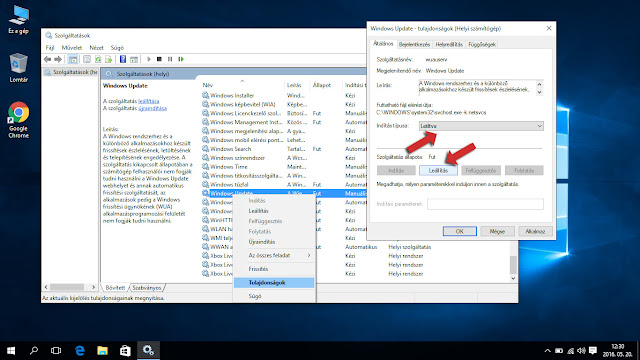
Ez a "Hogyan tegyük gyorssá a Windows-t" sorozat 3. része! Ebben a részben azt fogom megmutatni, hogy mely Windows-szolgáltatások letiltásával tehetjük még gyorsabbá és stabilabbá Windowsunkat! Ha letiltjuk azon szolgáltatásokat, amelyekre nincs szükségünk, máris gyorsabbá tehetjük a Windows-t! Írjuk be a Futtatás...-ba a services.msc parancsot, vagy válasszuk a Vezérlőpult ban a Felügyeleti eszközök menüt, majd azon belül válasszuk a Szolgáltatások  lehetőséget! FONTOS: Ha valamelyik szolgáltatásról nem tudjuk, mire való, NE tiltsuk le! Amelyik szolgáltatásra nincs szükségünk, kattintsunk rá jobb egérgombbal, majd a felugró listán válasszuk a Tulajdonságok elemet, majd a felbukkanó ablakban az indítás típusát állítsuk Automatikus ról Kézi re, vagy ha van rá mód akkor válasszuk a Letiltva lehetőséget! Nézzük is meg, melyek azok a szolgáltatások, melyek valószínűleg teljesen szükségtelenek! Automatikus frissítések Ha egyáltalán nem töltünk le Windows-f...

Hogyan telepítsük Windows XP alá a javítókonzolt?

Kép
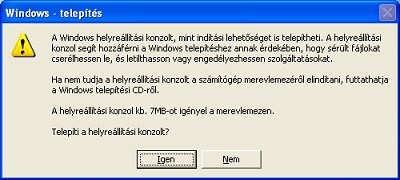
Bizonyára mindenkinek könnyebb lenne, ha a számítógép javításához - beleértve a véletlenül letörölt rendszerfájlok visszaállítását, stb. - nem kellene minden alkalommal a Windows telepítőlemezt előkotorászni, vagy ha esetleg nincs, akkor az elkészítésével bajlódni! Ebben a cikkben azt fogom bemutatni, hogyan kell Windows XP alá telepíteni a javítókonzolt, hogy ne kelljen minden alkalommal a Windows XP Telepítő CD-ROM-ot koptatni! 1. Tegyük be a Windows Telepítő CD-ROM-ot a számítógép CD/DVD meghajtójába!  Fontos, hogy ezt a Windows XP elindított állapotában tegyük! 2. A Futtatás...-ba írjuk be a következőt: x:\i386\winnt32 /cmdcons MEGJEGYZÉS: Az x helyén a CD/DVD meghajtó betűjele szerepeljen! 3. Majd az alább látható felugró ablakban válasszuk az Igen lehetőséget! Itt kell az Igen gombra kattintanunk! 4. Ezután a varázsló telepíti a javítókonzol szükséges fájljait, majd - ha van élő internetkapcsolat - frissítéseket keres és tölt le! Ha a dina...

Hogyan pusztítsuk el a WGA jogtisztaság vizsgálót véglegesen és hatékonyan Windows XP operációs rendszer alatt?

Kép
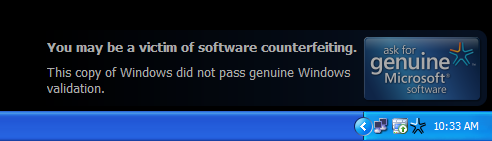
Akik személyi számítógépén olyan Windows XP operációs rendszer fut, ami nem jogtiszta, nem eredeti, és az Automatikus frissítések letöltése is bekapcsolt állapotban van, azoknak már biztosan herótja van attól, ha az Asztal jobb alsó sarkában az alábbi üzenet díszeleg, valamint a háttérkép 60 percenként (1 óránként) automatikusan feketére áll át:  "Előfordulhat, hogy szoftverhamisítás áldozatává vált A Windows ezen példánya nem felelt meg az érvényesítési eljáráson" Lépésről lépésre megmutatom, hogyan tüntessük el végleg a WGA-t, azaz a Windows Genuine Advantage-t. Biztosan minden Windows XP használó számára idegesítő, ha ezt látja az Asztal jobb alsó sarkában. Na és a fekete asztali háttérről már ne is beszéljünk! 1. Nyissuk meg a Feladatkezelőt! Ehhez használjuk a CTRL+Alt+Del, vagy a CTRL+Shift+Esc billentyűkombinációt, vagy a Futtatás...-ba (megnyitás: WinKey+R, vagy a Start menüből!) írjuk be hogy taskmgr  vagy  taskmgr.exe ! 2. Ha megnyitottuk a Fe...