Bejegyzések

Hogyan tegyük gyorssá a Windows-t? 4. rész - Rendszer- és munkagyorsító trükkök a rendszerleíróadatbázis-szerkesztővel
Kép
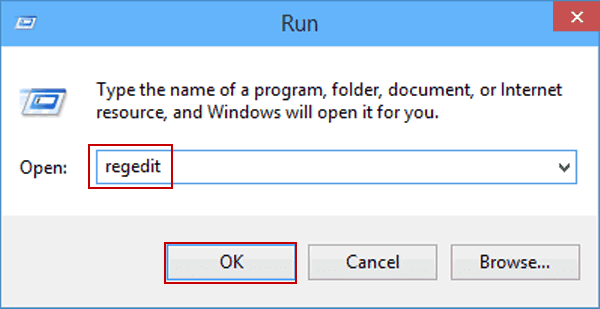
Ez a "Hogyan tegyük gyorssá a Windows-t" sorozat 4. része. Ebben a részben néhány rendszer- és munkagyorsító trükköt fogok bemutatni, amihez a rendszerleíróadatbázis-szerkesztőt kell használnunk! Írjuk be a Futtatás...-ba a regedit  vagy a regedt32  parancsot! FIGYELEM: Ezek a trükkök haladóknak szólnak! Az esetlegesen bekövetkező rendszerhibákért semmilyen felelősséget nem tudok vállalni! Aki nem biztos a dolgában, inkább ne fogjon bele az alább leírt műveletekbe, vagy kérje hozzáértő segítségét! "Parancssor megnyitása innen" menüpont hozzáadása a helyi menühöz A szükséges REG fájl létrehozása kézileg Másoljuk be az alábbi sorokat a jegyzettömbbe: Windows Registry Editor Version 5.00 [HKEY_CLASSES_ROOT\Directory\shell\Command] @="Parancssor innen" [HKEY_CLASSES_ROOT\Directory\shell\Command\command] @="cmd.exe /k cd %1" Majd mentsük el .reg kiterjesztéssel a fájlt, pl. valami.reg! "Másolás mappába..." és...

Hogyan tegyük gyorssá a Windows-t? 3. rész - A felesleges, rendszerterhelő szolgáltatások letiltása

Kép
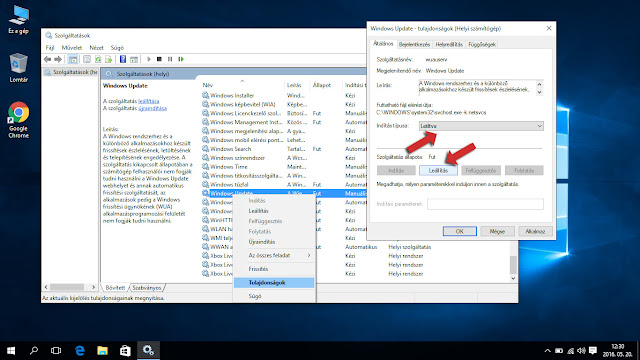
Ez a "Hogyan tegyük gyorssá a Windows-t" sorozat 3. része! Ebben a részben azt fogom megmutatni, hogy mely Windows-szolgáltatások letiltásával tehetjük még gyorsabbá és stabilabbá Windowsunkat! Ha letiltjuk azon szolgáltatásokat, amelyekre nincs szükségünk, máris gyorsabbá tehetjük a Windows-t! Írjuk be a Futtatás...-ba a services.msc parancsot, vagy válasszuk a Vezérlőpult ban a Felügyeleti eszközök menüt, majd azon belül válasszuk a Szolgáltatások  lehetőséget! FONTOS: Ha valamelyik szolgáltatásról nem tudjuk, mire való, NE tiltsuk le! Amelyik szolgáltatásra nincs szükségünk, kattintsunk rá jobb egérgombbal, majd a felugró listán válasszuk a Tulajdonságok elemet, majd a felbukkanó ablakban az indítás típusát állítsuk Automatikus ról Kézi re, vagy ha van rá mód akkor válasszuk a Letiltva lehetőséget! Nézzük is meg, melyek azok a szolgáltatások, melyek valószínűleg teljesen szükségtelenek! Automatikus frissítések Ha egyáltalán nem töltünk le Windows-f...

Hogyan tegyük gyorssá a Windows-t? 2. rész - Még több tárhely!

Kép
Itt a "Hogyan tegyük gyorssá a Windows-t" sorozat második része! Ebben a cikkben még több segítségre találhatnak az olvasók az alapos Windows-gyorsításhoz! A kemény munka bizony meghozza gyümölcsét! ☺ 7. Töröljük a Windows Update szolgáltatással feltelepülő ún. Szervizcsomag-eltávolítókat is! Írjuk be a Futtatás...-ba a következőt: %Windir%\SoftwareDistribution\Download\ Majd töröljük az ott található összes  fájlt! Ha a Windows Update szolgáltatás be van kapcsolva, kb. hetente töröljük a létrejövő fájlokat! Több GB-ot is benyelhetnek a javítócsomag eltávolítók (egy frissítés-letöltési alkalommal még kb. csak 200-300 MB-ot esznek, de 1 hét folyamatos frissítésletöltögetés után már kb. 1,5 GB-tal nő a foglalt terület!) Windows 7 SP1, vagy annál újabb operációs rendszer alatt a %Windir%\WinSXS mappa tartalmát is nyugodtan törölhetjük! 8. Ha egyáltalán nem akarunk Windows Installer-alapú telepítéseket végezni a későbbiekben, akkor az Installer mappa tartalmát törö...

Hogyan telepítsük Windows XP alá a javítókonzolt?

Kép
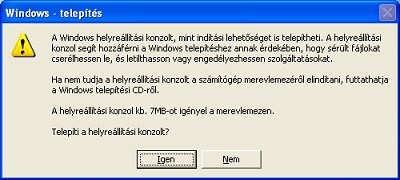
Bizonyára mindenkinek könnyebb lenne, ha a számítógép javításához - beleértve a véletlenül letörölt rendszerfájlok visszaállítását, stb. - nem kellene minden alkalommal a Windows telepítőlemezt előkotorászni, vagy ha esetleg nincs, akkor az elkészítésével bajlódni! Ebben a cikkben azt fogom bemutatni, hogyan kell Windows XP alá telepíteni a javítókonzolt, hogy ne kelljen minden alkalommal a Windows XP Telepítő CD-ROM-ot koptatni! 1. Tegyük be a Windows Telepítő CD-ROM-ot a számítógép CD/DVD meghajtójába!  Fontos, hogy ezt a Windows XP elindított állapotában tegyük! 2. A Futtatás...-ba írjuk be a következőt: x:\i386\winnt32 /cmdcons MEGJEGYZÉS: Az x helyén a CD/DVD meghajtó betűjele szerepeljen! 3. Majd az alább látható felugró ablakban válasszuk az Igen lehetőséget! Itt kell az Igen gombra kattintanunk! 4. Ezután a varázsló telepíti a javítókonzol szükséges fájljait, majd - ha van élő internetkapcsolat - frissítéseket keres és tölt le! Ha a dina...

F8, avagy Windows speciális rendszerindítási beállítások - mire is jók ezek?

Kép
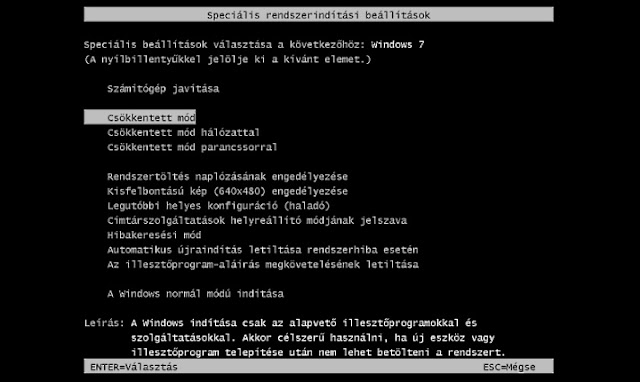
Bizonyára mindenki találkozhatott már ezzel a menüvel. Az ott lévő beállítások, lehetőségeket arra találták ki, ha pl. egy új hardver, vagy illesztőprogram telepítése után nem lehet elindítani a rendszert. Ebben a cikkben ezen beállítások funkcióit mutatom be az olvasóknak. Így néz ki a menü Windows 7 operációs rendszer alatt 1. Csökkentett mód (Safe mode).  Ha ezt a funkciót választjuk, akkor csak azok az illesztőprogramok és szolgáltatások töltődnek be, amelyek feltétlenül szükségesek ahhoz, hogy sikeresen el lehessen indítani a Windows-t. Amennyiben így is hiba lép fel, akkor gyanakodhatunk hardverhibára. Ezt a funkciót akkor célszerű használni, ha egy új eszköz vagy illesztőprogram telepítése után a rendszer betöltése nem lehetséges. Ezen funkció választásakor a boot.ini fájl a következő ún. kapcsolókat alkalmazza: /noguiboot /basevideo /sos /safeboot:minimal /bootlog. 2. Csökkentett mód hálózattal (Safe mode with Networking).  Ugyanaz mint az előző, c...

Hogyan csináljunk hamis (veszélytelen) kékhalált Windows Vista, vagy annál újabb operációs rendszer esetében?

Kép
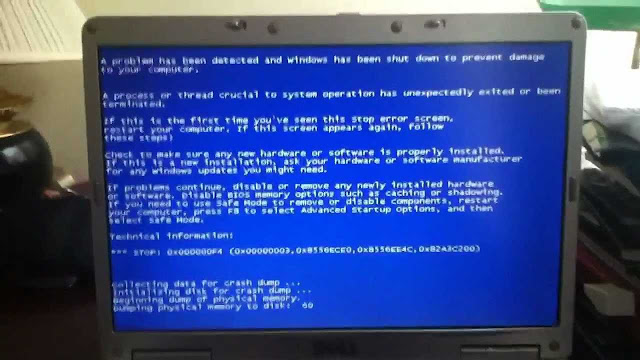
Egyesek a valódi kékhalált (BSoD, Blue Screen of Death) is utálják, így ez az ötlet sem tetszik nekik, hiába nem okoz károkat az operációs rendszerben, mások pedig kíváncsiak erre a trükkre, erre mondják, hogy kinek a pap, kinek a paplan! Ebben a cikkben tehát azt mutatom be, hogyan váltsunk ki Windows Vista, vagy annál újabb operációs rendszer esetében ál-kékhalált! Nagyon egyszerű, nem bonyolult trükk, csak 3 lépésből áll! 1. Nyissuk meg a Feladatkezelőt! Ehhez használjuk a CTRL+Alt+Del vagy a CTRL+Shift+Esc billentyűkombinációt, vagy a Futtatás...-ba írjuk be hogy  taskmgr vagy taskmgr.exe . 2. A Feladatkezelőben válasszuk a Folyamatok almenüt! 3. A folyamatok között találni fogunk két csrss.exe folyamatot! Amennyiben egyet, vagy egyet sem találunk, pipáljuk be Az összes folyamat megjelenítése lehetőséget! Ezután az egyik csrss.exe rendszerfolyamatot állítsuk le! Az eredmény: Az egyik csrss.exe  folyamat bezárása után kékhalál jön elő, STOP 0x000000F4 hiba...

Hogyan pusztítsuk el a WGA jogtisztaság vizsgálót véglegesen és hatékonyan Windows XP operációs rendszer alatt?

Kép
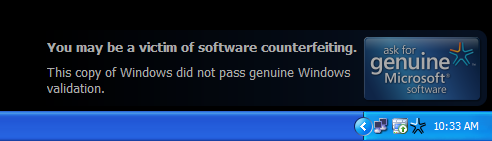
Akik személyi számítógépén olyan Windows XP operációs rendszer fut, ami nem jogtiszta, nem eredeti, és az Automatikus frissítések letöltése is bekapcsolt állapotban van, azoknak már biztosan herótja van attól, ha az Asztal jobb alsó sarkában az alábbi üzenet díszeleg, valamint a háttérkép 60 percenként (1 óránként) automatikusan feketére áll át:  "Előfordulhat, hogy szoftverhamisítás áldozatává vált A Windows ezen példánya nem felelt meg az érvényesítési eljáráson" Lépésről lépésre megmutatom, hogyan tüntessük el végleg a WGA-t, azaz a Windows Genuine Advantage-t. Biztosan minden Windows XP használó számára idegesítő, ha ezt látja az Asztal jobb alsó sarkában. Na és a fekete asztali háttérről már ne is beszéljünk! 1. Nyissuk meg a Feladatkezelőt! Ehhez használjuk a CTRL+Alt+Del, vagy a CTRL+Shift+Esc billentyűkombinációt, vagy a Futtatás...-ba (megnyitás: WinKey+R, vagy a Start menüből!) írjuk be hogy taskmgr  vagy  taskmgr.exe ! 2. Ha megnyitottuk a Fe...