Bejegyzések

Windows telepítése utáni kékhalál AMD-s processzor esetén
Kép
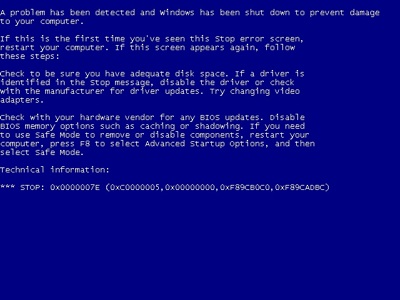
Ha olyan számítógépre telepítünk Windows operációs rendszert, amely nem Intel, hanem AMD processzorral van felszerelve, akkor előfordulhat, hogy a telepítés után a rendszer normál módú indításnál kékhalállal leáll. Nincs ennél a képernyőnél bosszantóbb! Ebbe a hibába akkor futhatunk bele, ha kifejezetten Intel-alapú PC-khez, laptopokhoz készített Windows telepítőlemezzel (a lemez rendszerkönyvtára I386) próbálunk AMD processzorral rendelkező PC-t vagy laptopot feltelepíteni. A probléma pontos okozója, hogy a telepítőkészletben "árván maradt" regisztrációs kulcs hatására a Windows megpróbálja betölteni az Intel processzor-illesztőprogramot (intelppm.sys), de mivel a fájl nem található meg AMD-alapú gépeken, ezért a rendszer betöltése megszakad, megjelenik a kékhalál "STOP 0x0000007E" hibakóddal, néhány esetben az intelppm.sys fájl hibájára/hiányára is hivatkozik a hibaképernyő. Ezen problémát fogjuk ebben a cikkben orvosolni. 1. Indítsuk el a számító...
Hogyan tegyük gyorssá a Windows-t? 5. rész - Hasznos trükkök a Rendszerkonfigurációs segédprogrammal és a rendszerbeállítás-szerkesztővel

Kép
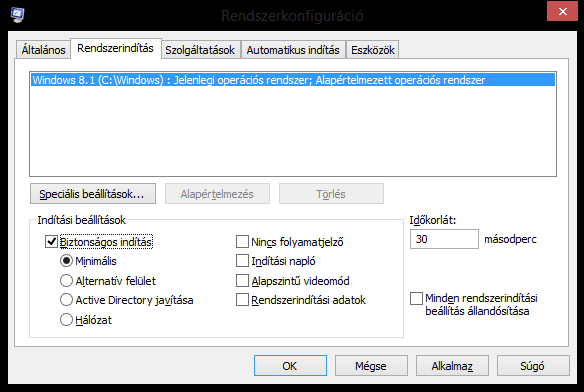
Ez a "Hogyan tegyük gyorssá a Windows-t?" sorozat 5. része. Ebben a sorozatban néhány egyszerű, de nagyon hasznos trükköt fogok ismertetni a Rendszerkonfigurációs segédprogrammal (msconfig) és a rendszerbeállítás szerkesztővel (sysedit). Rendszerindítási idő csökkentése az msconfig segédprogram segítségével (Windows XP vagy régebbi operációs rendszer) Írjuk be a Futtatás...-ba az msconfig  parancsot! A BOOT.INI fül alatt pipáljuk be a /NOGUIBOOT checkboxot, az időkorlátot, ha csak egy operációs rendszer van, állítsuk 0 másodpercre! Majd az Automatikus indítás fül alatt, ha nem szándékozunk rendszerindításra ütemezni semmilyen folyamatot, akkor a ctfmon.exe  folyamatot kivéve minden más folyamat checkbox négyzetéból vegyük ki a pipát! Megjegyzés: A számítógépet újra kell indítani a módosítások elmentéséhez! Az előző trükk Windows XP-nél újabb operációs rendszer esetén Írjuk be a Futtatásba vagy a keresésbe az msconfig  parancsot! A Rendszerindítás fül alatt ...

Hogyan tegyük gyorssá a Windows-t? 4. rész - Rendszer- és munkagyorsító trükkök a rendszerleíróadatbázis-szerkesztővel

Kép
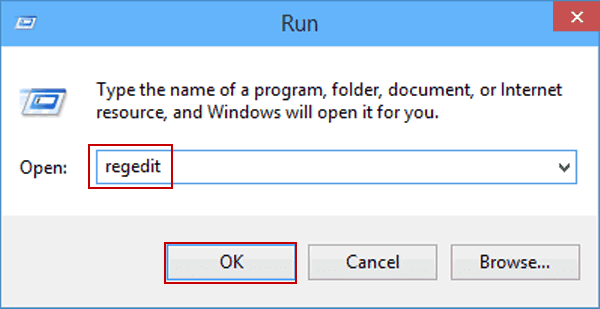
Ez a "Hogyan tegyük gyorssá a Windows-t" sorozat 4. része. Ebben a részben néhány rendszer- és munkagyorsító trükköt fogok bemutatni, amihez a rendszerleíróadatbázis-szerkesztőt kell használnunk! Írjuk be a Futtatás...-ba a regedit  vagy a regedt32  parancsot! FIGYELEM: Ezek a trükkök haladóknak szólnak! Az esetlegesen bekövetkező rendszerhibákért semmilyen felelősséget nem tudok vállalni! Aki nem biztos a dolgában, inkább ne fogjon bele az alább leírt műveletekbe, vagy kérje hozzáértő segítségét! "Parancssor megnyitása innen" menüpont hozzáadása a helyi menühöz A szükséges REG fájl létrehozása kézileg Másoljuk be az alábbi sorokat a jegyzettömbbe: Windows Registry Editor Version 5.00 [HKEY_CLASSES_ROOT\Directory\shell\Command] @="Parancssor innen" [HKEY_CLASSES_ROOT\Directory\shell\Command\command] @="cmd.exe /k cd %1" Majd mentsük el .reg kiterjesztéssel a fájlt, pl. valami.reg! "Másolás mappába..." és...

Hogyan tegyük gyorssá a Windows-t? 3. rész - A felesleges, rendszerterhelő szolgáltatások letiltása

Kép
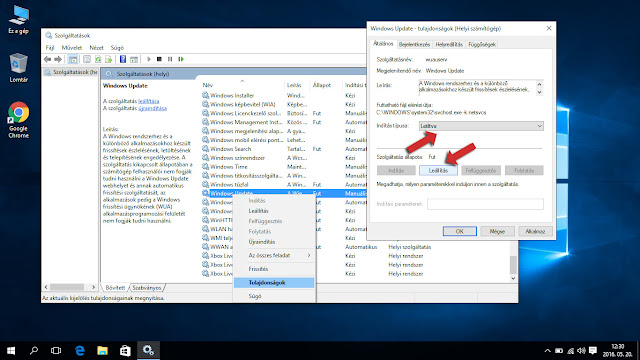
Ez a "Hogyan tegyük gyorssá a Windows-t" sorozat 3. része! Ebben a részben azt fogom megmutatni, hogy mely Windows-szolgáltatások letiltásával tehetjük még gyorsabbá és stabilabbá Windowsunkat! Ha letiltjuk azon szolgáltatásokat, amelyekre nincs szükségünk, máris gyorsabbá tehetjük a Windows-t! Írjuk be a Futtatás...-ba a services.msc parancsot, vagy válasszuk a Vezérlőpult ban a Felügyeleti eszközök menüt, majd azon belül válasszuk a Szolgáltatások  lehetőséget! FONTOS: Ha valamelyik szolgáltatásról nem tudjuk, mire való, NE tiltsuk le! Amelyik szolgáltatásra nincs szükségünk, kattintsunk rá jobb egérgombbal, majd a felugró listán válasszuk a Tulajdonságok elemet, majd a felbukkanó ablakban az indítás típusát állítsuk Automatikus ról Kézi re, vagy ha van rá mód akkor válasszuk a Letiltva lehetőséget! Nézzük is meg, melyek azok a szolgáltatások, melyek valószínűleg teljesen szükségtelenek! Automatikus frissítések Ha egyáltalán nem töltünk le Windows-f...

Hogyan tegyük gyorssá a Windows-t? 2. rész - Még több tárhely!

Kép
Itt a "Hogyan tegyük gyorssá a Windows-t" sorozat második része! Ebben a cikkben még több segítségre találhatnak az olvasók az alapos Windows-gyorsításhoz! A kemény munka bizony meghozza gyümölcsét! ☺ 7. Töröljük a Windows Update szolgáltatással feltelepülő ún. Szervizcsomag-eltávolítókat is! Írjuk be a Futtatás...-ba a következőt: %Windir%\SoftwareDistribution\Download\ Majd töröljük az ott található összes  fájlt! Ha a Windows Update szolgáltatás be van kapcsolva, kb. hetente töröljük a létrejövő fájlokat! Több GB-ot is benyelhetnek a javítócsomag eltávolítók (egy frissítés-letöltési alkalommal még kb. csak 200-300 MB-ot esznek, de 1 hét folyamatos frissítésletöltögetés után már kb. 1,5 GB-tal nő a foglalt terület!) Windows 7 SP1, vagy annál újabb operációs rendszer alatt a %Windir%\WinSXS mappa tartalmát is nyugodtan törölhetjük! 8. Ha egyáltalán nem akarunk Windows Installer-alapú telepítéseket végezni a későbbiekben, akkor az Installer mappa tartalmát törö...

Hogyan telepítsük Windows XP alá a javítókonzolt?

Kép
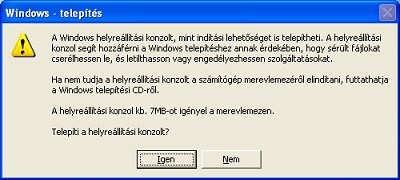
Bizonyára mindenkinek könnyebb lenne, ha a számítógép javításához - beleértve a véletlenül letörölt rendszerfájlok visszaállítását, stb. - nem kellene minden alkalommal a Windows telepítőlemezt előkotorászni, vagy ha esetleg nincs, akkor az elkészítésével bajlódni! Ebben a cikkben azt fogom bemutatni, hogyan kell Windows XP alá telepíteni a javítókonzolt, hogy ne kelljen minden alkalommal a Windows XP Telepítő CD-ROM-ot koptatni! 1. Tegyük be a Windows Telepítő CD-ROM-ot a számítógép CD/DVD meghajtójába!  Fontos, hogy ezt a Windows XP elindított állapotában tegyük! 2. A Futtatás...-ba írjuk be a következőt: x:\i386\winnt32 /cmdcons MEGJEGYZÉS: Az x helyén a CD/DVD meghajtó betűjele szerepeljen! 3. Majd az alább látható felugró ablakban válasszuk az Igen lehetőséget! Itt kell az Igen gombra kattintanunk! 4. Ezután a varázsló telepíti a javítókonzol szükséges fájljait, majd - ha van élő internetkapcsolat - frissítéseket keres és tölt le! Ha a dina...

F8, avagy Windows speciális rendszerindítási beállítások - mire is jók ezek?

Kép
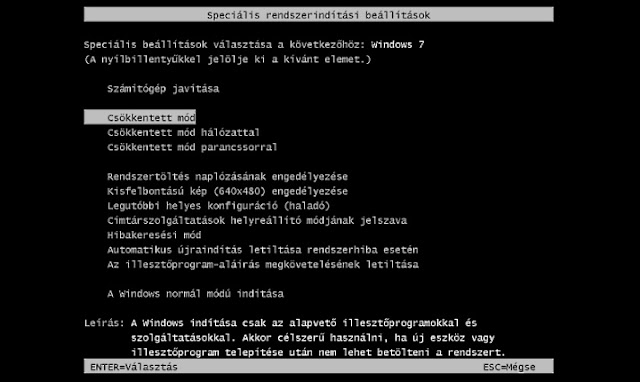
Bizonyára mindenki találkozhatott már ezzel a menüvel. Az ott lévő beállítások, lehetőségeket arra találták ki, ha pl. egy új hardver, vagy illesztőprogram telepítése után nem lehet elindítani a rendszert. Ebben a cikkben ezen beállítások funkcióit mutatom be az olvasóknak. Így néz ki a menü Windows 7 operációs rendszer alatt 1. Csökkentett mód (Safe mode).  Ha ezt a funkciót választjuk, akkor csak azok az illesztőprogramok és szolgáltatások töltődnek be, amelyek feltétlenül szükségesek ahhoz, hogy sikeresen el lehessen indítani a Windows-t. Amennyiben így is hiba lép fel, akkor gyanakodhatunk hardverhibára. Ezt a funkciót akkor célszerű használni, ha egy új eszköz vagy illesztőprogram telepítése után a rendszer betöltése nem lehetséges. Ezen funkció választásakor a boot.ini fájl a következő ún. kapcsolókat alkalmazza: /noguiboot /basevideo /sos /safeboot:minimal /bootlog. 2. Csökkentett mód hálózattal (Safe mode with Networking).  Ugyanaz mint az előző, c...